
「Excelの関数が分からなくて、毎回ネットで検索している」
「売上データはあるけれど、どこを見ればいいのか分からない」
「毎月同じような集計作業をしていて、もっと楽にできないかな……」
仕事でExcelを使っていると、こんな場面はありませんか?
私自身も、Excelでやりたいことは分かっているのに、「どの関数を使えばいいんだろう?」と検索することがあります。
以前ならGoogleで関数を探し、複数のサイトを見ながら数式を組み立てることが多かったのですが、今ではまずChatGPTに、
「Excelで○○したいんだけど、どんな関数を使えばいい?」
と聞くことが増えました。
さらに現在のChatGPTは、単にExcel関数を教えてくれるだけではありません。
ExcelファイルそのものをChatGPTに読み込ませて、
- データを集計する
- 売上を分析する
- 表の問題点を探す
- グラフを作る
- Excel関数を考える
- データの傾向を説明する
といった使い方もできます。
OpenAI公式でも、ChatGPTはExcelなどのスプレッドシートをアップロードして分析し、表やグラフを作成できると案内されています。
この記事では、
「Excelは仕事で使っているけれど、ChatGPTとの組み合わせ方がよく分からない」
という方に向けて、ChatGPTでExcelを使う基本的な方法から、ファイル分析、関数作成、仕事で使えるプロンプトまで順番に紹介します。
専門的なAI知識は必要ありません。
普段Excelを使っている方なら、今日から試せる内容です。
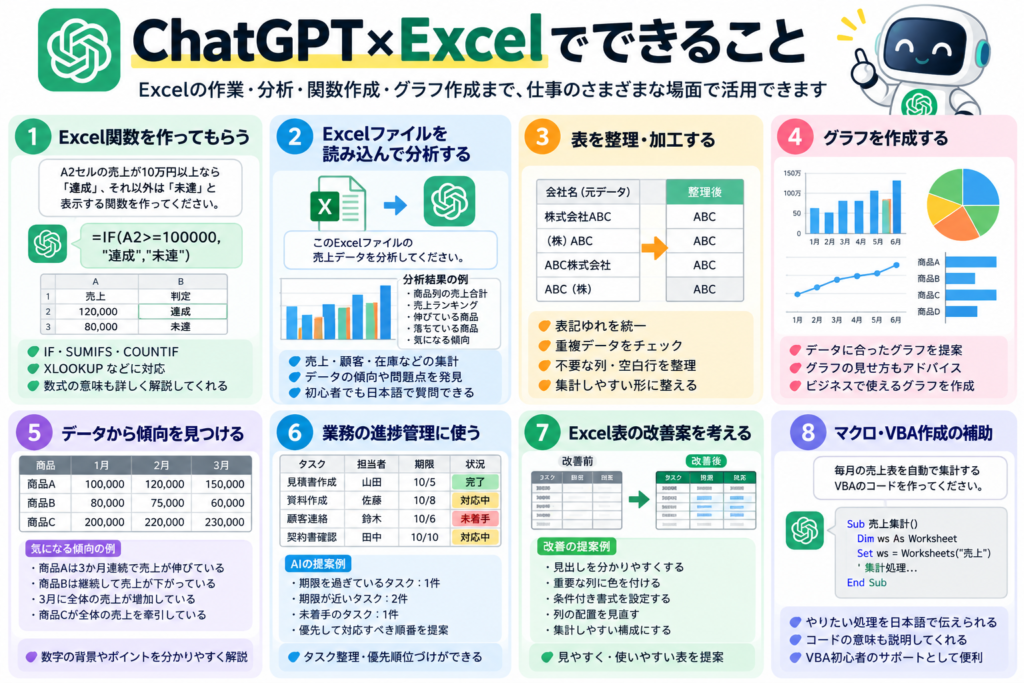
ChatGPTでExcelを使うと何ができる?
まず、
「そもそもChatGPTとExcelを組み合わせると何ができるの?」
というところから見ていきましょう。
代表的な使い方は次のとおりです。
- Excel関数を作ってもらう
- Excelファイルの内容を分析してもらう
- 売上や実績を集計する
- 表の重複や表記ゆれを確認する
- グラフを作る
- データから傾向や問題点を探す
- Excel表の改善案を考えてもらう
- マクロやVBA作成を補助してもらう
特に便利なのが、
「Excelでやりたいことを日本語で説明できる」
ことです。
Excelに詳しくない場合、
「SUMIFSを使えばいいのかな?」
「XLOOKUPなのかVLOOKUPなのか分からない」
ということもあります。
ChatGPTなら関数名が分からなくても、
「A列の商品名ごとに、B列の売上を合計したい」
というように、やりたいことをそのまま伝えればOKです。
ChatGPTでExcelを使う方法は大きく2つ
2026年現在、ChatGPTとExcelを組み合わせる方法は大きく分けて2つあります。
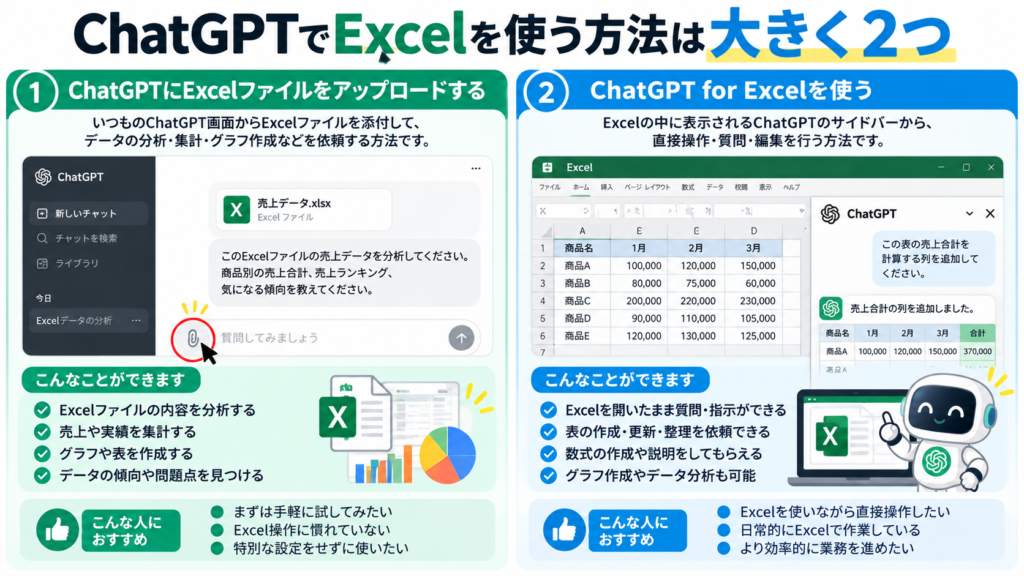
方法① ChatGPTにExcelファイルをアップロードする
初心者の方には、まずこちらがおすすめです。
いつものChatGPT画面からExcelファイルを添付し、
「このファイルを分析してください」
「商品別の売上を集計してください」
などと指示します。
ChatGPTでは、XLSX、XLS、CSVなど一般的なスプレッドシート形式に対応しています。
難しい設定をしなくても利用できるため、
「まずChatGPT×Excelを体験してみたい」
という方はこちらから始めるのがおすすめです。
方法② ChatGPT for Excelを使う
もう一つが「ChatGPT for Excel」です。
ChatGPT for Excelでは、Excelの中にChatGPTのサイドバーを表示し、自然な日本語で指示しながらスプレッドシートの作成・更新・内容確認などを行えます。
例えば、
「この表を見やすく整理して」
「売上合計の列を追加して」
「この数式が何をしているのか説明して」
といった指示を、Excelを開いた状態で行えます。
この記事ではまず通常のChatGPTを使った方法を中心に解説します。
ChatGPT for Excelについては、別記事で詳しく紹介する予定です。
【関連記事予定:ChatGPT for Excelとは?使い方・できることを初心者向けに解説】
初心者には「ExcelファイルをChatGPTにアップロード」が簡単
それでは実際に使ってみましょう。
基本的な流れはとても簡単です。
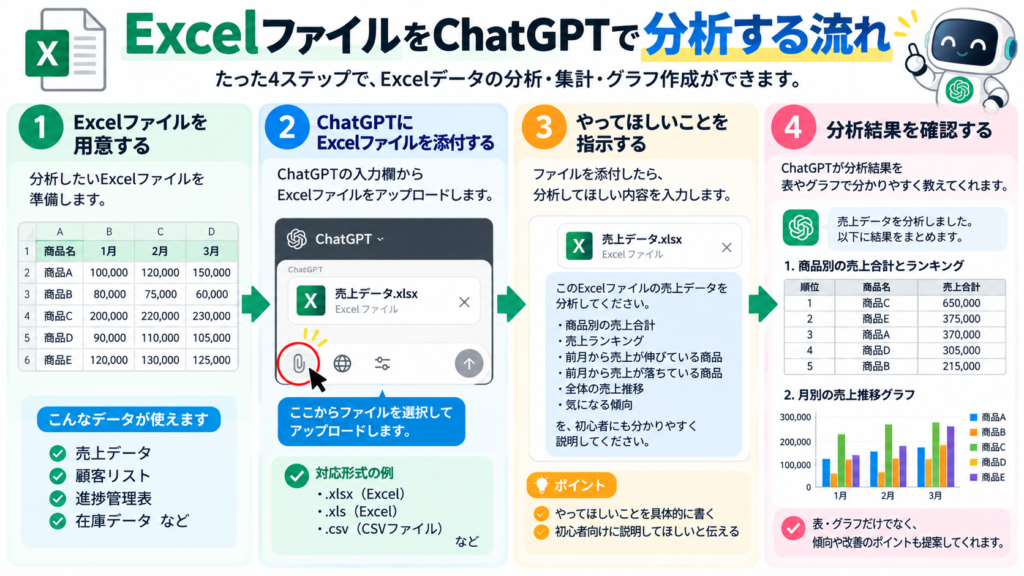
手順1:ChatGPTを開く
まずChatGPTを開きます。
手順2:Excelファイルを添付する
入力欄付近にあるファイル追加メニューからExcelファイルを選択します。
OpenAI公式では、ファイルを追加してから、その内容について質問や作業指示を出す方法が案内されています。
手順3:やってほしいことを書く
ファイルをアップロードしたら、
「このExcelを分析して」
だけでもある程度は確認してくれます。
ただし、仕事で使うならもう少し具体的に指示した方が結果は分かりやすくなります。
例えば、
「このExcelファイルの売上データを分析してください。
商品別の売上合計、売上ランキング、売上が伸びている商品、売上が落ちている商品、気になる傾向を初心者にも分かるように教えてください。」
という形です。
ChatGPTは、
「何を調べてほしいのか」
を具体的に伝えるほど使いやすくなります。
実例① 売上表をChatGPTに分析してもらう
例えば、次のような売上表があるとします。
| 商品名 | 1月 | 2月 | 3月 |
|---|---|---|---|
| 商品A | 100,000円 | 120,000円 | 150,000円 |
| 商品B | 80,000円 | 75,000円 | 60,000円 |
| 商品C | 200,000円 | 220,000円 | 230,000円 |
| 商品D | 90,000円 | 110,000円 | 105,000円 |
この程度であれば自分でも確認できます。
しかし、商品が100種類、1,000種類と増えると、人間が一つずつ確認するのは大変です。
そこでExcelファイルをChatGPTに読み込ませて、次のように依頼します。
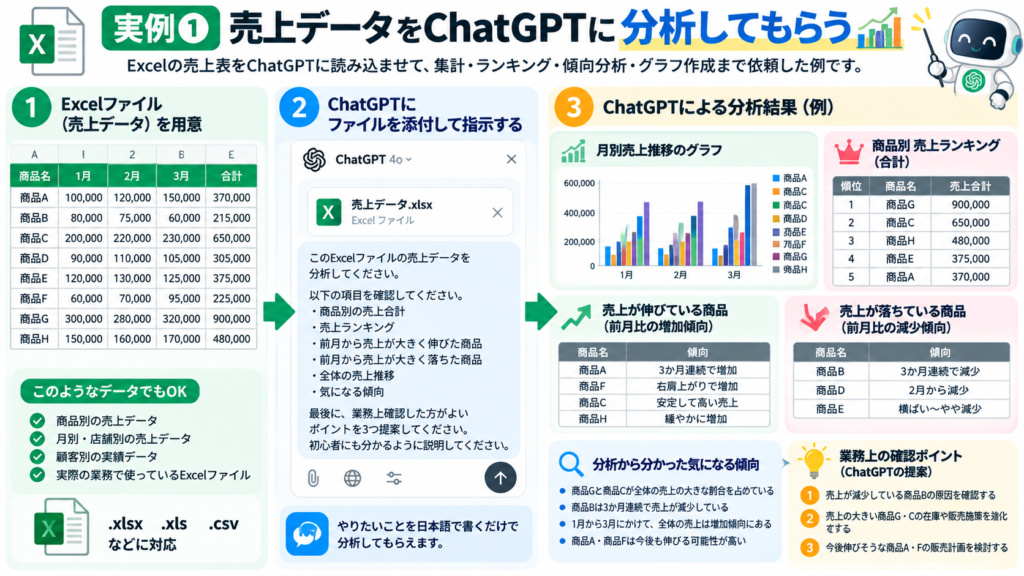
【コピペ用プロンプト】
このExcelファイルの売上データを分析してください。
以下の項目を確認してください。
・商品別の売上合計
・売上ランキング
・前月から売上が大きく伸びた商品
・前月から売上が大きく落ちた商品
・全体の売上推移
・気になる傾向
最後に、業務上確認した方がよいポイントを3つ提案してください。
専門用語を使いすぎず、Excel初心者にも分かるように説明してください。
こうすると、単純な売上合計だけでなく、
「商品Bは継続して売上が下がっている」
「商品Aは3か月連続で売上が伸びている」
といった傾向まで確認できます。
Excelで数字を見るだけでは気づきにくいポイントを探す「最初の分析担当」としてChatGPTを使うイメージです。
実例② 進捗管理表をChatGPTに確認してもらう
もう一つ、会社でよくある進捗管理表を考えてみます。
| タスク | 担当者 | 期限 | 状況 |
|---|---|---|---|
| 見積書作成 | 山田 | 10月5日 | 完了 |
| 資料作成 | 佐藤 | 10月8日 | 対応中 |
| 顧客連絡 | 鈴木 | 10月6日 | 未着手 |
| 契約書確認 | 田中 | 10月10日 | 対応中 |
こうした管理表でもChatGPTは使えます。
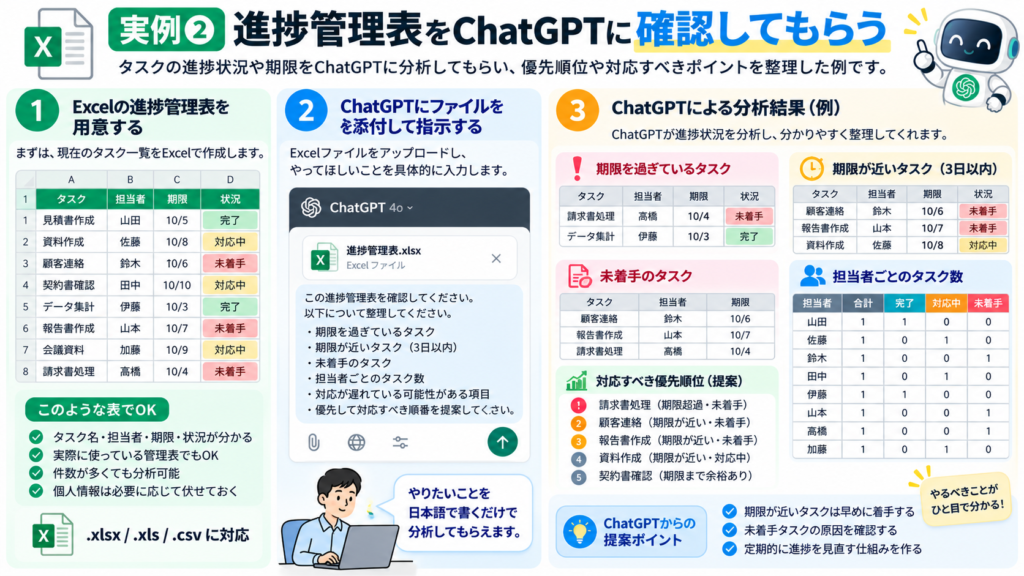
【コピペ用プロンプト】
この進捗管理表を確認してください。
以下について整理してください。
・期限を過ぎているタスク
・期限が近いタスク
・未着手のタスク
・担当者ごとのタスク数
・対応が遅れている可能性がある項目
最後に、優先して対応した方がよい順番を提案してください。
このように依頼すれば、
単にExcelを見るだけではなく、
「次に何をすべきか」
まで整理することができます。
個人的には、このような使い方こそChatGPTとExcelを組み合わせるメリットだと思います。
ChatGPTにExcel関数を作ってもらう方法
ChatGPT×Excelで最も手軽に使えるのが、Excel関数の作成です。
関数名を知らなくても問題ありません。
やりたいことを日本語で説明します。
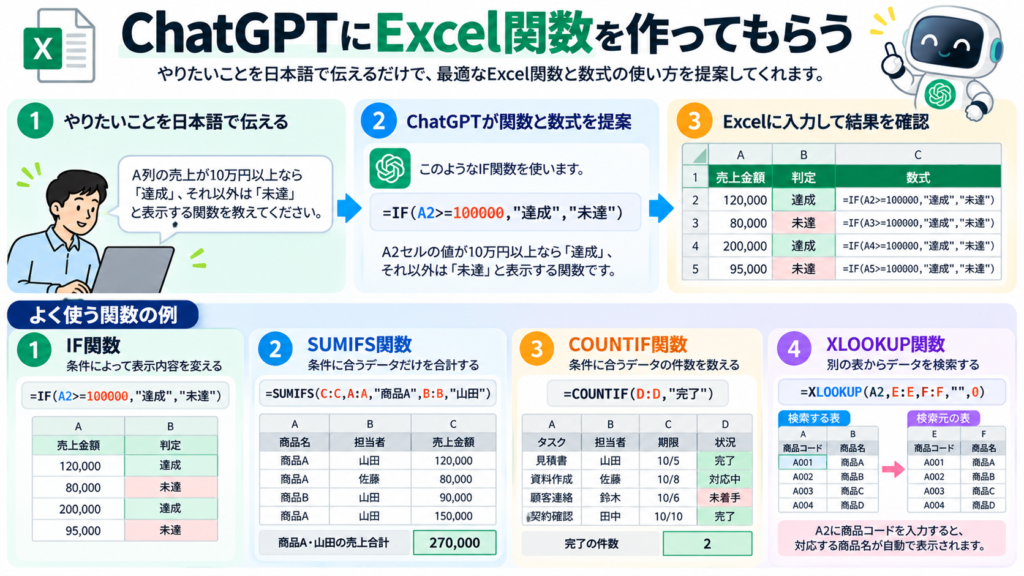
IF関数の例
例えば、
「A2セルの売上が10万円以上なら『達成』、10万円未満なら『未達』と表示したい」
と伝えます。
すると、
=IF(A2>=100000,”達成”,”未達”)
のような数式を提案してもらえます。
重要なのは、
自分でIF関数という名前を知らなくてもいい
という点です。
SUMIFSの例
例えば、
「A列の商品名が商品Aで、B列の担当者が山田さんの売上だけを合計したい」
と伝えると、条件に合ったSUMIFS関数を考えてもらえます。
条件が複雑になった場合ほど便利です。
COUNTIFの例
例えば、
「D列にある『完了』の件数を数えたい」
と伝えれば、COUNTIF関数を提案してもらえます。
進捗管理表などで使いやすい関数です。
XLOOKUPの例
「商品コードを入力したら、別の表から商品名を自動表示したい」
といったケースでは、XLOOKUPなどを使った方法を提案してもらえます。
ここでも、
「XLOOKUPを作って」
ではなく、
「Excelで何を実現したいか」
を説明することがポイントです。
【関連記事予定:ChatGPTでExcel関数を作る方法|IF・SUMIFS・XLOOKUPを初心者向けに解説】
分からないExcel関数は「説明」もしてもらう
ChatGPTの便利なところは、数式を作るだけではありません。
例えばChatGPTから、
=IF(A2>=100000,”達成”,”未達”)
という式を教えてもらった場合、
「この数式の意味をExcel初心者にも分かるように説明して」
と続けて聞くことができます。
さらに、
「A2ではなくB2を見るように変更して」
「10万円ではなく15万円に変更して」
と追加で依頼できます。
一度で完璧なプロンプトを書く必要はありません。
ChatGPTと会話しながら少しずつ完成させる
という使い方で十分です。
ChatGPTでExcelのグラフを作る
Excelデータをアップロードすると、データに応じて表やグラフを作成することもできます。OpenAI公式のデータ分析機能でも、アップロードしたデータから表やグラフを作成できることが案内されています。
例えば、
【コピペ用プロンプト】
このExcelファイルの月別売上推移を確認してください。
全体の推移が分かりやすいグラフを作成してください。
また、このデータには棒グラフと折れ線グラフのどちらが適しているのか、その理由も説明してください。
と頼むことができます。
単に、
「グラフを作って」
だけではなく、
「何を伝えるためのグラフなのか」
を指定すると、より実務で使いやすくなります。
ChatGPTに読み込ませるExcel表にもコツがある
ChatGPTを使えば、どんなExcelでも完璧に分析できるわけではありません。
特に重要なのが、元データの整理です。
OpenAIも、データ分析では、
- 列名を明確にする
- 1行に1レコードを入れる
といった、構造化されたデータを推奨しています。
例えば、
「商品」
ではなく、
「商品名」
「売上」
ではなく、
「2026年9月売上」
といった形で列名を明確にすると、ChatGPT側もデータの意味を理解しやすくなります。
また、
- 意味のない空白行
- 過剰なセル結合
- 同じ列の中に異なる種類のデータ
- 「株式会社○○」「(株)○○」などの表記ゆれ
などが多いと、分析しにくくなることがあります。
これはChatGPTだけの問題ではなく、普段のExcel管理でも重要なポイントです。
仕事ですぐ使えるChatGPT×Excelプロンプト10選
ここからは、仕事ですぐ使えるプロンプトを10個紹介します。
そのままコピーして、自分のExcelに合わせて変更してください。
1.Excel関数を作る
Excelの関数を作ってください。
A列の金額が10万円以上ならB列に「達成」、10万円未満なら「未達」と表示したいです。
使用する関数と数式を教えてください。
また、Excel初心者にも数式の意味が分かるように説明してください。
2.売上データを分析する
このExcelファイルの売上データを分析してください。
売上が伸びている商品と、売上が落ちている商品をそれぞれ教えてください。
そのうえで、特に確認した方がよいポイントを3つ挙げてください。
3.売上ランキングを作る
このExcelファイルから商品別の売上合計を計算してください。
売上金額が高い順にランキング形式で表示してください。
上位5商品について、全体売上に占める割合も教えてください。
4.進捗管理表を確認する
この進捗管理表を確認してください。
期限切れ、期限が近い、未着手のタスクをそれぞれ整理してください。
そのうえで、優先順位を付けてください。
5.表記ゆれを探す
このExcelデータを確認してください。
会社名、商品名、担当者名などに表記ゆれがないか探してください。
同一と思われるデータがあれば一覧にしてください。
6.重複データを探す
このExcelファイルの中に重複しているデータがないか確認してください。
重複している可能性がある行と、その理由を教えてください。
7.グラフを作る
このExcelファイルの売上推移をグラフにしてください。
データの特徴を最も伝えやすいグラフ形式を選び、そのグラフを選んだ理由も説明してください。
8.Excel表を見やすく改善する
このExcel表を仕事で使いやすくしたいです。
現在の表の問題点を指摘してください。
そのうえで、
・列の配置
・見出し
・色
・罫線
・表示形式
・条件付き書式
の観点から改善案を提案してください。
9.Excelエラーの原因を調べる
Excelで次の数式を使っていますが、エラーになります。
【ここに数式を貼り付ける】
考えられる原因を教えてください。
修正した数式と、なぜエラーになったのかを初心者にも分かるように説明してください。
10.データから改善策を考える
このExcelデータを分析してください。
単純な集計だけではなく、
・良い傾向
・悪い傾向
・異常と思われるデータ
・今後確認した方がよい項目
・業務改善につながりそうなポイント
を整理してください。
最後に、「すぐできる改善」と「時間をかけて検討する改善」に分けて提案してください。
ChatGPTでExcelを使うときの注意点
便利なChatGPTですが、仕事で使う場合には注意点もあります。
機密情報や個人情報には注意する
会社のExcelには、
- 顧客名
- 電話番号
- メールアドレス
- 住所
- 契約金額
- 社内機密情報
などが含まれていることがあります。
会社のルールや情報管理方針を確認せず、そのまま外部サービスへアップロードするのは避けましょう。
必要であれば、
「株式会社○○」→「A社」
「山田太郎」→「担当者A」
など、分析に不要な個人情報を削除・匿名化してから利用する方法もあります。
ChatGPTの回答をそのまま信用しない
これは非常に重要です。
ChatGPTが作ったExcel関数や分析結果が、必ず正しいとは限りません。
特に、
- Excel関数
- 集計結果
- 金額
- 売上分析
- 統計
- 重要な業務判断
については、人間による確認が必要です。
ChatGPT for Excelについても、OpenAIは生成された数式や変更されたセルなどを確認してから利用するよう案内しています。
私も、
「ChatGPTに仕事を全部任せる」
というより、
「最初の案を作ってくれる優秀なアシスタント」
くらいに考えるのが良いと思っています。
ChatGPTを使うとExcelの勉強は不要になる?
ここは少し誤解されやすいところです。
ChatGPTがあるからといって、Excelの知識がまったく必要なくなるわけではありません。
むしろ、
- セル
- 行・列
- Excel関数
- テーブル
- フィルター
- ピボットテーブル
- グラフ
といった基本を少し知っている方が、ChatGPTへの指示も具体的になります。
ただし、
「Excel関数を全部暗記する必要性」は以前より下がってきた
と感じます。
分からなければ、
「こういうことをExcelでしたい」
とChatGPTに伝えれば、候補となる方法を提案してもらえるからです。
今後は、
「どの関数を暗記しているか」
だけでなく、
「やりたいことをAIへ正確に伝えられるか」
も重要になってくるのではないでしょうか。
ChatGPT×Excelは「作業」だけでなく「考える仕事」に使う
個人的におすすめしたいのは、ChatGPTを単なる関数作成ツールとして使うだけで終わらせないことです。
例えば売上表なら、
「合計を出して」
で終わるのではなく、
「この数字からどんな傾向が読み取れる?」
「落ち込んでいる商品の共通点は?」
「次に確認すべき数字は?」
まで聞いてみます。
進捗管理表なら、
「未完了を抽出して」
だけではなく、
「遅延しそうなタスクは?」
「優先順位を付けるなら?」
まで聞いてみる。
この使い方をすると、ChatGPTは単なる作業効率化ツールではなく、
仕事を一緒に整理するアシスタント
として使えるようになります。
ChatGPT for ExcelならExcel内から直接操作できる
さらに一歩進んで使いたい場合は、ChatGPT for Excelという選択肢もあります。
ChatGPT for ExcelはExcel内のサイドバーから利用でき、既存のシートについて質問したり、更新を依頼したり、数式や内容の説明を求めたりできます。
通常のChatGPTにExcelをアップロードする方法と比べると、
通常のChatGPT
→ ファイルを渡して分析・相談したいときに便利
ChatGPT for Excel
→ Excelを開きながら直接作業したいときに便利
というイメージです。
まずは通常のChatGPTでExcelファイルを分析するところから始め、慣れてきたらChatGPT for Excelを試すのがおすすめです。
【関連記事予定:ChatGPT for Excelの使い方|Excel内で何ができる?】
ChatGPT×Excelをさらに使いこなしたい人へ
今回紹介した内容は、ChatGPT×Excel活用の入口です。
今後はこのブログでも、
- ChatGPTでExcel関数を作る方法
- ChatGPTでExcelファイルを分析する方法
- ChatGPTでグラフを作る方法
- ChatGPT for Excelの使い方
- ChatGPTでVBA・マクロを作る方法
- Excel仕事で使えるプロンプト集
などを詳しく紹介していきます。
【関連記事予定:ChatGPTでExcel関数を作る方法】
【関連記事予定:ChatGPTでExcelデータを分析する方法】
【関連記事予定:ChatGPT for Excelの使い方】
また、Excelや生成AIを基礎から体系的に学びたい場合は、書籍を1冊手元に置いて、実際にChatGPTを操作しながら学ぶ方法もおすすめです。
【ここにPochipp:ChatGPT・Excel関連のおすすめ書籍を設置】

まとめ|ChatGPTを使えばExcel作業の選択肢が大きく広がる
今回は、ChatGPTでExcelを使う方法を初心者向けに紹介しました。
ChatGPTとExcelを組み合わせると、
- Excel関数を作る
- Excelファイルを分析する
- 売上を集計する
- データの傾向を探す
- 進捗状況を整理する
- グラフを作る
- 表の改善案を考える
といったことができます。
特に大きいのは、
「Excelでどうやればいいか分からない」状態からでも始められること
だと思います。
関数名を知らなくても、
「○○したい」
と日本語で伝えれば、ChatGPTが方法を提案してくれます。
まずは難しく考えず、普段使っているExcelファイルの個人情報や機密情報を除いたサンプルを使って、
「この表から何が分かる?」
と聞いてみるところから始めてみてください。
そこから、
「売上順に並べて」
「グラフにして」
「気になる点を教えて」
と会話を続けていけば、ChatGPT×Excelの便利さが分かってくるはずです。
Excelをすべて自分で操作するのではなく、
人間が目的を考え、ChatGPTに作業や分析を手伝ってもらい、最後は人間が確認する。
これが、これからのExcel仕事で使いやすいAI活用方法の一つではないでしょうか。


コメント