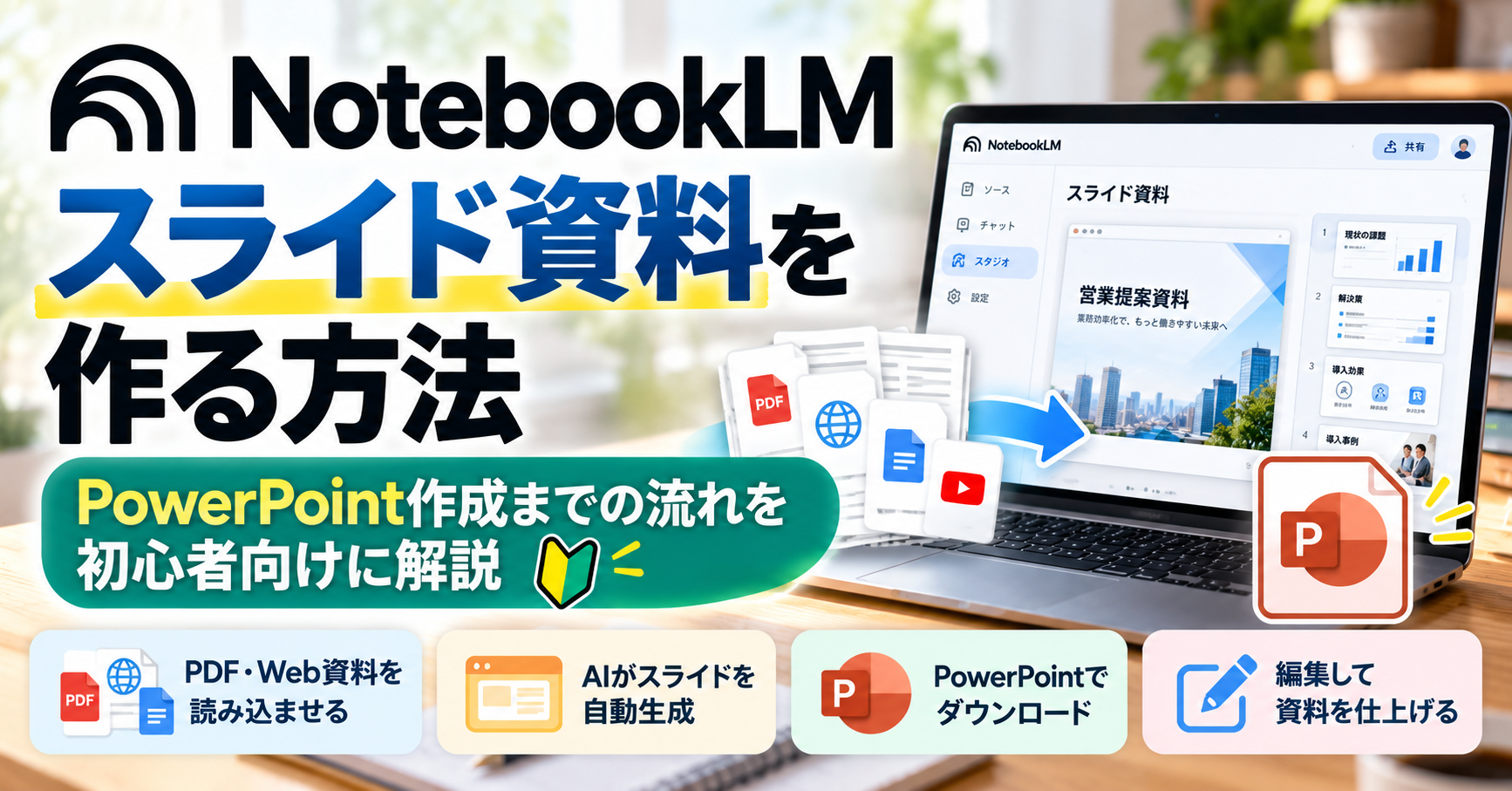
「営業提案資料を作るのに毎回時間がかかる」
「資料の内容は決まっているけど、PowerPointの構成を考えるのが大変」
「NotebookLMでスライド資料まで作れるって聞いたけど、実際どこまでできるの?」
こんな悩みはありませんか?
PowerPoint資料を作るとき、意外と時間がかかるのが、
「何をどの順番で見せるか」
を考える作業です。
文章資料やPDF、Webページなどの参考情報が手元にあっても、それを読み込み、要点を整理し、プレゼン用に構成し直す必要があります。
そこで便利なのが、NotebookLMです。
現在は「Gemini Notebook」という名称に変更されていますが、この記事では検索時にまだ馴染みのある「NotebookLM」という名称を中心に解説します。
NotebookLMでは、PDFやWebページ、Googleドキュメント、PowerPointなどをソースとして読み込み、その内容をもとにスライド資料を生成できます。
さらに現在は、生成したスライドをPowerPoint(.pptx)形式でダウンロードすることもできます。Google サポート
つまり、
資料を読む
→ 要点をまとめる
→ スライド構成を考える
→ PowerPointを作る
という流れのうち、かなりの部分をNotebookLMに任せられるようになっています。
この記事では、NotebookLMでスライド資料を作り、最後にPowerPointで仕上げるまでの流れを、営業提案資料の例を使いながら初心者向けに解説します。
NotebookLMでスライド資料は作れる?
結論から言うと、作れます。
NotebookLMでは、読み込ませたソースをもとにスライド資料を生成できます。
Google公式では、NotebookLMの「Studio」パネルから「スライド資料」を選択し、プレゼン資料を生成できると案内されています。Google サポート
さらに、スライド作成時には、
「詳細なスライド」
「プレゼンターのスライド」
という2種類の形式を選べます。
「詳細なスライド」は、文章や説明が多めで、資料だけを見ても内容が分かる形式です。
一方、「プレゼンターのスライド」は、話す人を補助するためのスライドで、要点を簡潔に伝える構成になっています。Google サポート
営業提案資料であれば、実際に相手へ説明しながら使うケースが多いので、個人的には「プレゼンターのスライド」の方が相性が良いと感じます。
NotebookLMでスライド資料を作るメリット
NotebookLMを使う一番のメリットは、
「元資料を読んで構成を考える時間を短縮できること」
です。
例えば営業提案資料を作る場合、従来なら、
PDF資料を読む
↓
重要部分を抜き出す
↓
相手向けに内容を整理する
↓
スライド構成を考える
↓
PowerPointに入力する
という流れになります。
NotebookLMでは、元資料を読み込ませて、
「この内容を営業提案資料にしてください」
と指示することで、構成案やスライドそのものを作ってもらえます。
特に、複数の資料をまとめたいときに便利です。
例えば、
自社サービスの紹介資料
競合比較資料
料金表
導入事例
Webサイト
などを1つのノートブックに入れておけば、それらをもとに一つの提案資料へまとめることができます。
NotebookLMは、アップロードしたソースを根拠に回答や生成を行う仕組みなので、複数資料を整理するときに向いています。Google サポート
NotebookLMでスライド資料を作る基本手順
ここからは、実際の流れを見ていきます。
手順1:新しいノートブックを作る
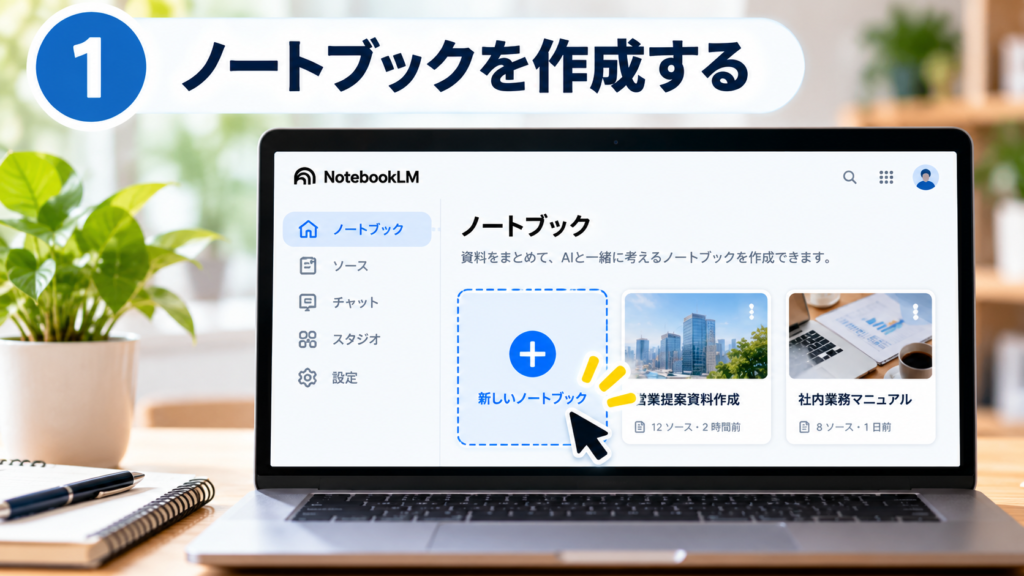
まずNotebookLMを開き、新しいノートブックを作成します。
今回は例として、
「営業提案資料作成」
というノートブックを作るイメージです。
手順2:参考資料を追加する
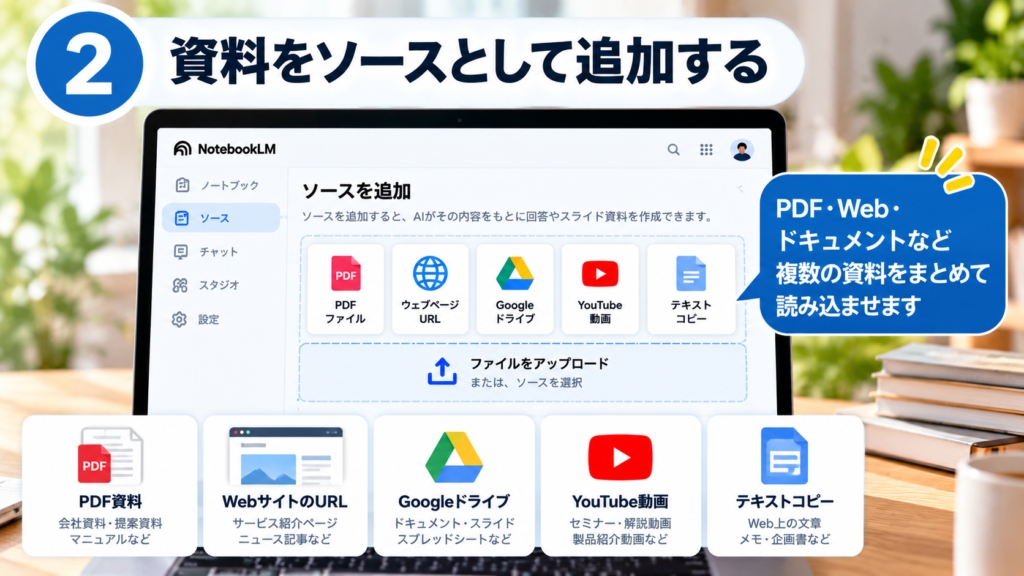
次に、スライド作成のもとになる資料を追加します。
NotebookLMでは、PDF、Webページ、Googleドキュメント、Googleスライド、PowerPoint、Word、CSV、YouTube動画など、さまざまなソースを追加できます。Google サポート
営業提案資料の場合は、
- 自社サービス紹介PDF
- 料金表
- 導入事例
- 商品紹介ページ
- 競合比較資料
などを入れておくと使いやすいです。
ただし、会社の資料を使う場合は、社内ルールや機密情報の扱いを必ず確認してください。
手順3:ソースの内容を一度確認する
いきなりスライドを作るよりも、まずNotebookLMに、
「この資料の重要ポイントを5つにまとめて」
と聞いてみるのがおすすめです。
ここで元資料の理解が合っているか確認します。
例えば、
「このサービスの強みは?」
「競合と比べた特徴は?」
「導入事例から得られるメリットは?」
などを先に整理しておくと、その後のスライド生成が安定しやすくなります。
実例|営業提案資料をNotebookLMで作ってみる
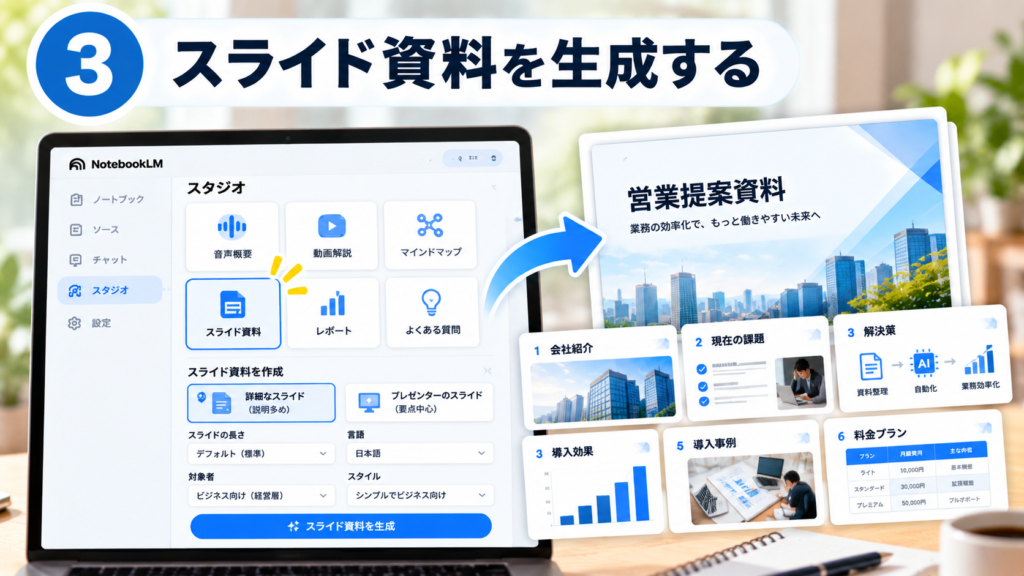
今回は、
業務効率化サービスを企業へ提案する営業資料
を作る想定にします。
元資料として、
サービス概要
料金表
導入実績
導入メリット
よくある質問
をNotebookLMへ読み込ませます。
そのうえで、スライド作成を依頼します。
例えば、次のような指示です。
この資料をもとに、企業向けの営業提案資料を作成してください。

対象者:
中小企業の管理職・経営層

目的:
自社サービスの導入を検討してもらうこと

構成:
1. 現在の課題
2. 課題が起きる原因
3. サービスの特徴
4. 導入メリット
5. 導入事例
6. 料金
7. 導入までの流れ
8. まとめ

専門用語はできるだけ減らし、
1スライド1メッセージを意識してください。
ここで重要なのは、
「誰向けの資料か」
を明確にすることです。
同じ元資料でも、
経営層向け
現場担当者向け
IT部門向け
では、伝える内容が変わります。
NotebookLMでは、スライド生成時に対象者やスタイル、重点ポイントを指定できます。Google サポート
「詳細なスライド」と「プレゼンターのスライド」の違い
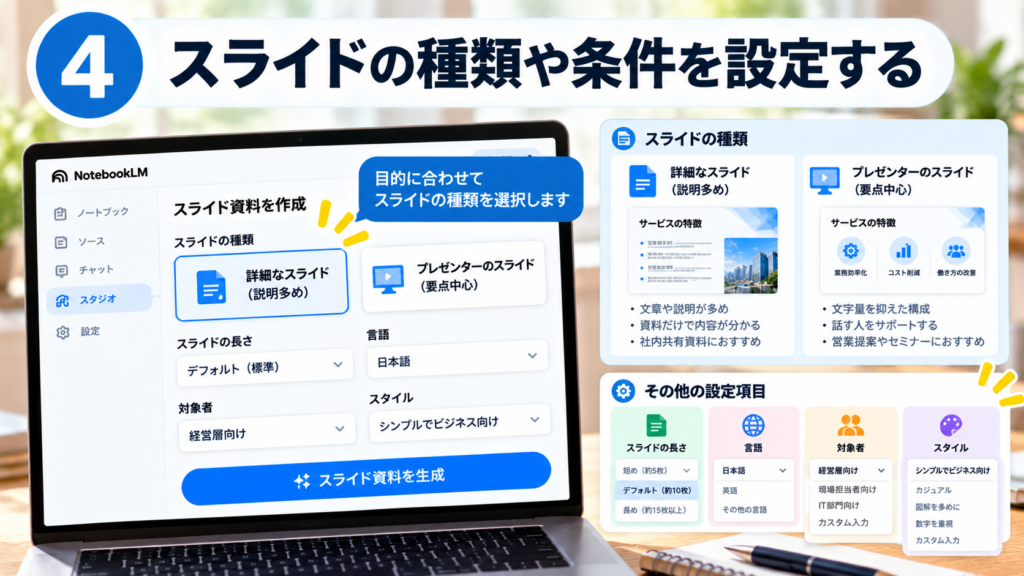
NotebookLMでは、スライド作成時に形式を選べます。
詳細なスライド
文章量が多めで、スライドだけを見ても内容が理解しやすい形式です。
例えば、
社内共有資料
メール添付資料
説明なしで読んでもらう資料
に向いています。
プレゼンターのスライド
文字量を抑え、話し手が説明する前提の形式です。
営業提案
セミナー
社内プレゼン
などに向いています。
今回のような営業提案資料なら、
プレゼンターのスライド
を選ぶのがおすすめです。
Google公式でも、プレゼンターのスライドは「重要なポイントを視覚的に分かりやすく示し、話す内容をサポートするもの」と説明しています。Google サポート
スライドの長さ・言語・スタイルを設定する
NotebookLMでは、スライドの長さも選べます。
「短め」
「デフォルト」
「長め」
から選択できます。Google サポート
例えば営業提案なら、20枚以上の長い資料よりも、10〜15枚程度にまとめた方が使いやすいケースも多いです。
また、
「シンプルでビジネス向け」
「経営層向け」
「図解を多めに」
「数字を重視」
といった指示も追加できます。
スライド生成では、元資料だけでなく、
「どう見せたいか」
も重要です。
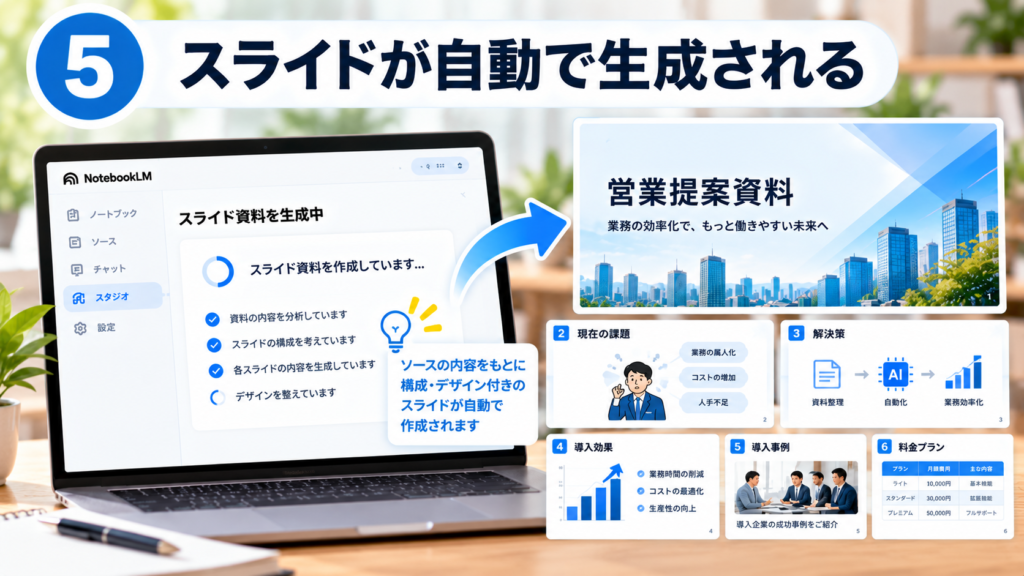
NotebookLMで作ったスライドは修正できる
生成したスライドは、そのまま使うだけではありません。
NotebookLMでは、生成後に各スライドへ修正指示を出すことができます。
例えば、
「このスライドの文章を短くして」
「図解中心に変更して」
「経営層向けの表現に変更して」
といった修正が可能です。
Google公式では、テキスト、レイアウト、ビジュアルなどを修正し、改訂版のスライドを再生成できると案内されています。Google サポート
ただし、修正時は元ソースを再参照しない場合があるため、数字や事実関係については自分でも確認した方が安全です。Google サポート
NotebookLMからPowerPointでダウンロードする
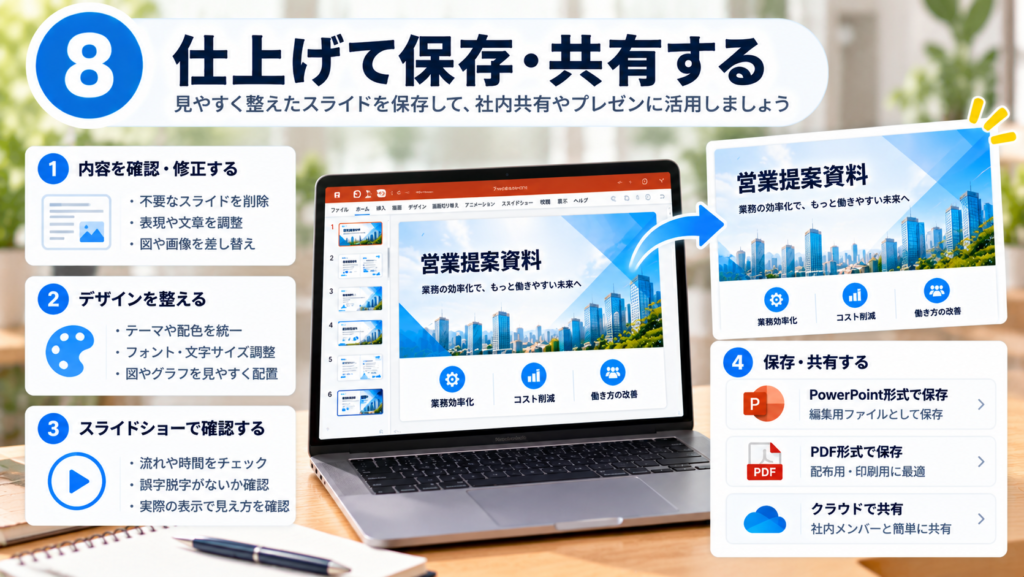
スライドが完成したら、PowerPoint形式でダウンロードできます。
スライド資料のメニューから、
PowerPoint(.pptx)をダウンロード
を選択します。
Google公式でも、PDFまたはPowerPoint形式でダウンロードできると案内されています。Google サポート
ここまでできれば、
NotebookLMで作成
→ PowerPointで仕上げ
という流れに移れます。
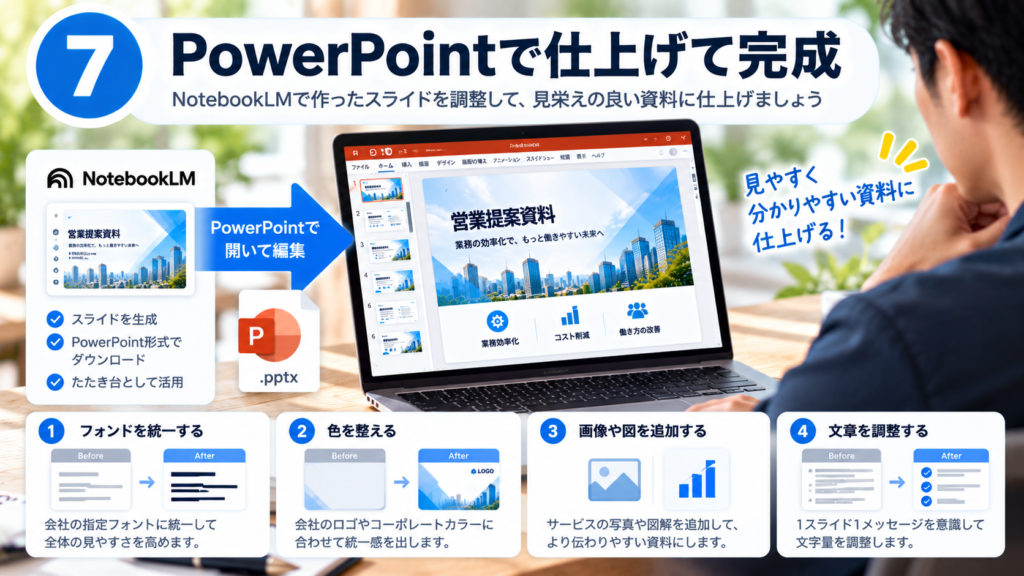
PowerPointで仕上げるときに修正したいポイント
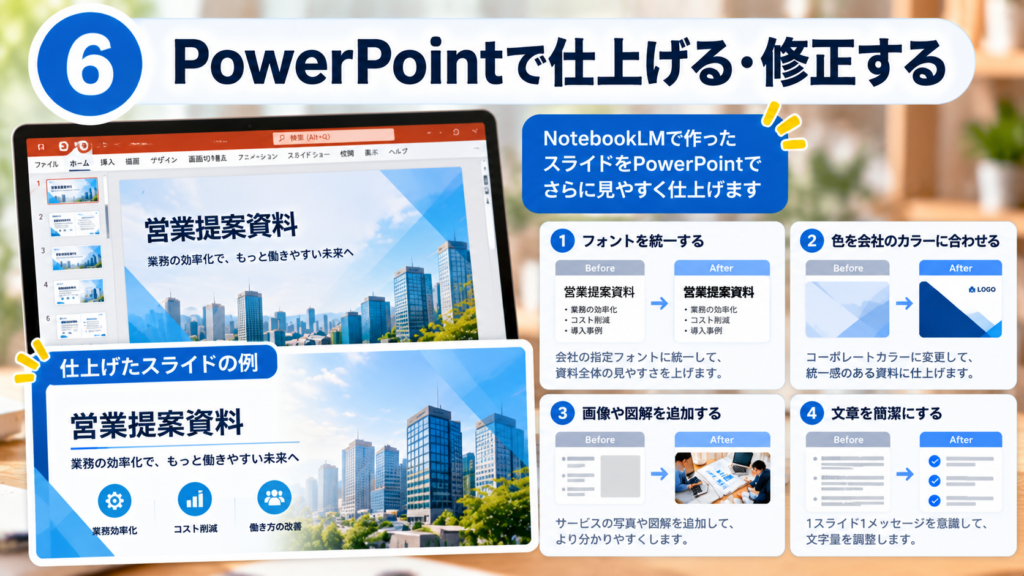
NotebookLMでスライドを生成しても、そのまま提出するより、PowerPointで少し整えた方が完成度は高くなります。
私なら、次の部分を確認します。
フォントを統一する
会社で指定フォントがある場合は、それに合わせます。
例えば、
メイリオ
游ゴシック
BIZ UDPゴシック
などです。
スライドごとにフォントが違うと、資料全体が少し雑に見えてしまいます。
色を会社のブランドカラーに合わせる
営業資料なら、
会社のロゴ
コーポレートカラー
サービスカラー
に合わせると、資料の統一感が出ます。
NotebookLMで作ったままではなく、
会社の資料として見えるように整える
ことが重要です。
文章を減らす
AIが作ったスライドは、説明が丁寧すぎて文字量が多くなることがあります。
営業提案では、
1スライド1メッセージ
くらいに整理すると見やすくなります。
「読ませる資料」なのか、
「説明しながら見せる資料」なのか、
によって文字量を調整します。
画像や図解を調整する
必要に応じて、
商品の写真
サービス画面
導入イメージ
グラフ
実際の事例
などを追加します。
NotebookLMのスライドは非常に便利ですが、最終的な説得力は実際の写真や数字によって大きく変わります。
NotebookLMだけで資料を完成させない方がいい理由
NotebookLMは便利ですが、
「生成された資料をそのまま提出する」
のはおすすめしません。
Google公式でも、AI生成スライドには見た目の不自然さや事実誤認が含まれる可能性があると案内しています。Google サポート
特に営業資料では、
価格
実績
商品仕様
契約条件
数字
などに間違いがあると問題になります。
そのため、
NotebookLM=構成・たたき台作成
PowerPoint=確認・修正・仕上げ
という役割分担が使いやすいと思います。
営業提案資料で使えるコピペ用プロンプト10選
ここからは、NotebookLMでスライドを作るときに使えるプロンプト例を紹介します。
1. 基本の営業提案資料
この資料をもとに、企業向けの営業提案資料を作成してください。

対象は中小企業の経営層です。

現在の課題
サービスの特徴
導入メリット
導入事例
料金
導入までの流れ

の順番で構成してください。

1スライド1メッセージを意識してください。
2. 経営層向けに変更する
経営層向けの営業資料にしてください。

細かい機能説明よりも、

・導入効果
・コスト削減
・業務効率
・投資対効果

が伝わる構成にしてください。
3. 現場担当者向けに変更する
現場担当者向けの提案資料にしてください。

実際の業務がどのように変わるのかを、
具体例を交えて説明してください。
4. 10枚以内にまとめる
営業提案資料を10枚以内にまとめてください。

重要度の低い情報は削り、
商談で必要な内容に絞ってください。
5. 課題提起を強くする
資料の冒頭で、顧客が抱えている課題を強く認識できる構成にしてください。

課題
原因
放置した場合の問題
解決方法

の流れにしてください。
6. 導入事例を目立たせる
導入事例を中心にした営業資料にしてください。

導入前の課題
導入した内容
導入後の変化
成果

が分かる構成にしてください。
7. 競合比較を入れる
競合サービスとの違いが分かる比較スライドを追加してください。

価格だけでなく、

・機能
・サポート
・導入しやすさ
・運用負担

の観点で整理してください。
8. 文章を減らす
各スライドの文章量を減らしてください。

1スライドにつき、
見出し1つ
要点3つ以内

を基本にしてください。
9. 図解中心にする
文章中心ではなく、図解やフローで理解できるスライド構成にしてください。

特に、
導入前と導入後の違い
導入までの流れ
業務改善効果

を視覚的に表現してください。
10. 最終確認用
この営業提案資料を確認してください。

以下の観点で改善点を教えてください。

・話の流れに無理がないか
・説明不足の部分がないか
・重複している内容がないか
・顧客にとってメリットが伝わるか
・商談で質問されそうな点は何か

改善案もあわせて提案してください。
NotebookLMとPowerPointを組み合わせると資料作成はどう変わる?
これまでの資料作成では、
資料を読む
↓
要点をまとめる
↓
構成を考える
↓
PowerPointを作る
↓
修正する
という流れが一般的でした。
NotebookLMを使うと、
資料をNotebookLMへ追加
↓
スライドを生成
↓
内容を修正
↓
PowerPointへダウンロード
↓
最終調整
という流れに変えられます。
すべてをAIに任せるわけではありません。
むしろ、
人間が目的を決める
NotebookLMがたたき台を作る
PowerPointで人間が仕上げる
という使い分けが重要です。
この使い方なら、ゼロからPowerPointを作るよりも、かなりスタートしやすくなります。
NotebookLMでスライド資料を作るときの注意点
NotebookLMのスライド作成は非常に便利ですが、AIが生成した内容には誤りが含まれる可能性があります。Google公式も、生成内容を確認するよう案内しています。Google サポート
特に営業資料では、
価格
商品仕様
契約内容
数値
会社情報
などは必ず確認してください。
また、社内資料や顧客資料をアップロードする場合は、会社のAI利用ルールや情報管理ルールも確認しておきましょう。
NotebookLMとPowerPointの役割分担がおすすめ
NotebookLMは、PowerPointそのものを完全に置き換えるツールというより、
「資料作成の初速を上げるツール」
として使うのが良いと思います。
資料の内容を読み、
構成を考え、
スライドのたたき台を作る。
ここまでNotebookLMに任せます。
最後にPowerPointで、
デザイン
フォント
画像
ロゴ
文章量
を整えます。
この流れなら、AIの効率と人間の判断を両方活かせます。
まとめ|NotebookLMでたたき台を作りPowerPointで仕上げる
NotebookLMを使うと、手元の資料からスライド資料を生成し、そのままPowerPoint形式でダウンロードできます。
特に、
「資料はあるけどPowerPointを作る時間がない」
「構成を考えるのが苦手」
「営業提案資料を短時間で作りたい」
という方には便利です。
ただし、NotebookLMだけで完結させるのではなく、
NotebookLMで構成とたたき台を作る
PowerPointで最終調整する
という使い方がおすすめです。
最初から完璧なスライドを作ろうとする必要はありません。
まずNotebookLMに資料を読み込ませ、
「営業提案資料を作って」
と試してみてください。
そこから、
「経営層向けにして」
「文章を減らして」
「導入事例を増やして」
と会話しながら整えていくことで、実務で使いやすい資料に近づけていけます。


コメント