仕事をしていると、PDF資料、社内マニュアル、会議資料、過去の提案書、Webページなど、「読むだけで時間がかかる資料」に悩まされることがあります。
特に、業務改善や資料作成を担当している人ほど、次のような悩みを感じやすいのではないでしょうか。
・長いPDF資料を読むのに時間がかかる
・社内マニュアルのどこを見ればよいか分からない
・会議資料や議事録から要点を抜き出すのが面倒
・ChatGPTに聞きたいけれど、どの情報をもとに回答しているのか不安
・NotebookLMという名前は聞いたことがあるが、仕事でどう使えばよいか分からない
そんなときに便利なのが、GoogleのAIツール「NotebookLM」です。
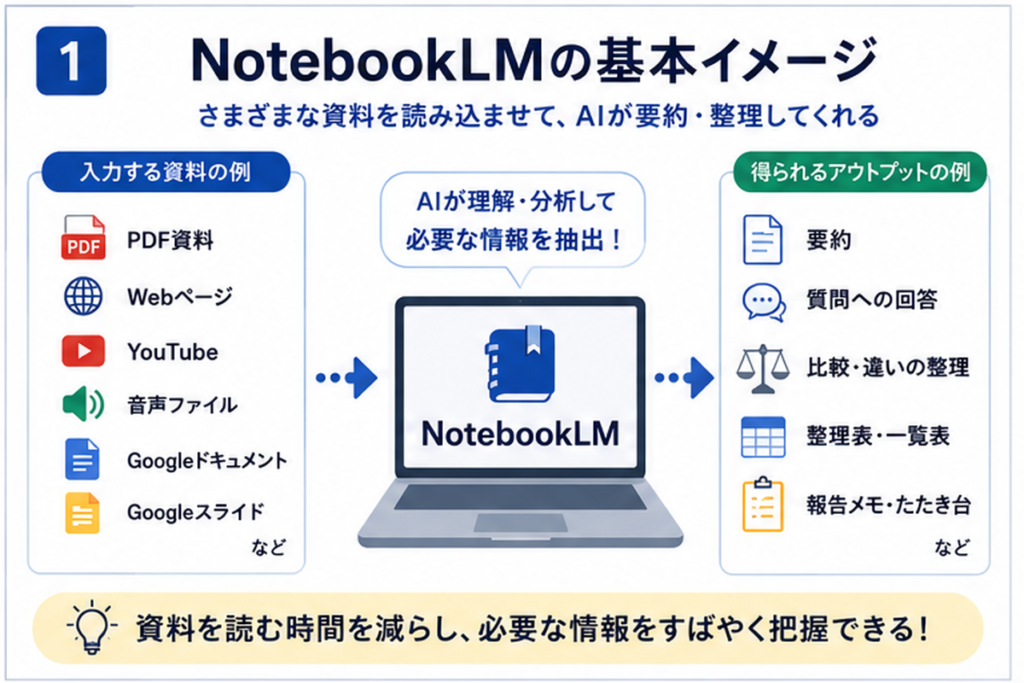
NotebookLMは、PDFやWebページ、Googleドキュメント、Googleスライド、YouTube、音声ファイルなどの資料を読み込ませ、その内容をもとに要約・質問・比較・整理ができるAIツールです。
ChatGPTのようにゼロから文章を作るAIというより、「手元の資料を読みやすくするAI」「資料の中身に質問できるAI」と考えると分かりやすいです。
この記事では、NotebookLMとは何か、仕事で使える基本機能、初心者向けの使い方、実務での活用例、会社で使うときの注意点まで分かりやすく解説します。
NotebookLMとは?
NotebookLMとは、Googleが提供するAIリサーチ・ノートツールです。
大きな特徴は、自分で追加した資料をもとに、AIが回答してくれる点です。
一般的な生成AIは、こちらが質問を入力すると、AIが持っている知識やWeb上の情報をもとに回答します。一方でNotebookLMは、ユーザーが追加した資料をもとに要約したり、質問に答えたり、内容を整理したりするのが得意です。
たとえば、次のような使い方ができます。
・社内マニュアルのPDFを読み込ませて、重要ポイントをまとめる
・会議資料を読み込ませて、決定事項とToDoを整理する
・過去の提案書を読み込ませて、新しい提案書の構成案を作る
・WebページやYouTubeの内容をもとに、要点を整理する
・複数の資料を比較して、共通点や違いを表にする
つまりNotebookLMは、文章をゼロから作るAIというより、「手元の資料を理解しやすくするAI」です。
仕事で使う場合は、特に以下のような場面で役立ちます。
・資料を読む時間を短縮したいとき
・会議内容を整理したいとき
・マニュアルを分かりやすくしたいとき
・社内資料から必要な情報を探したいとき
・提案書や報告書を作る前に情報を整理したいとき
NotebookLMでできること
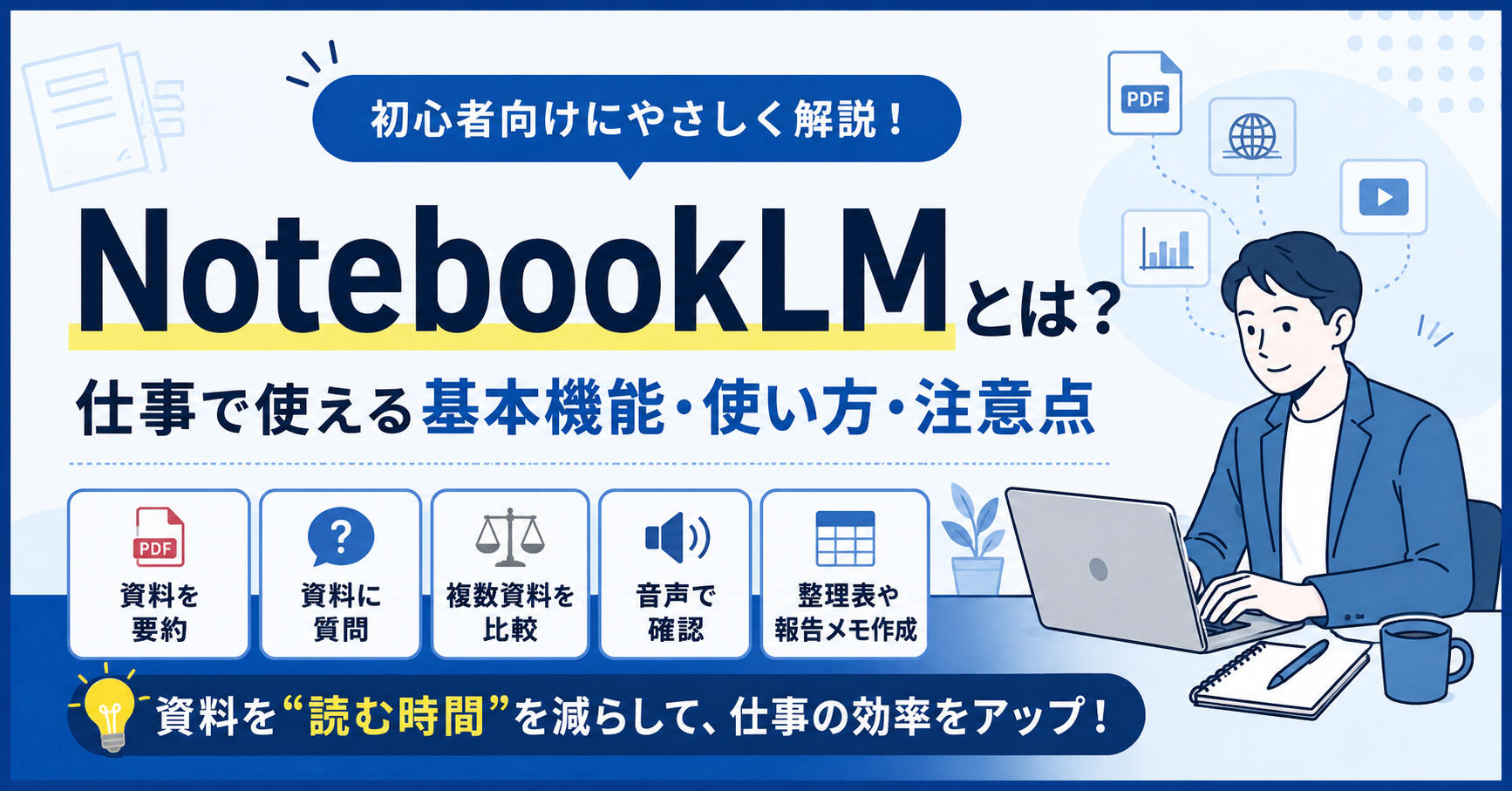
NotebookLMでできることは多くありますが、初心者がまず押さえておきたい機能は次の5つです。
- 資料を要約する
- 資料に質問する
- 複数資料を比較する
- 音声で概要を確認する
- 仕事用の整理表や報告用メモを作る
それぞれ解説します。
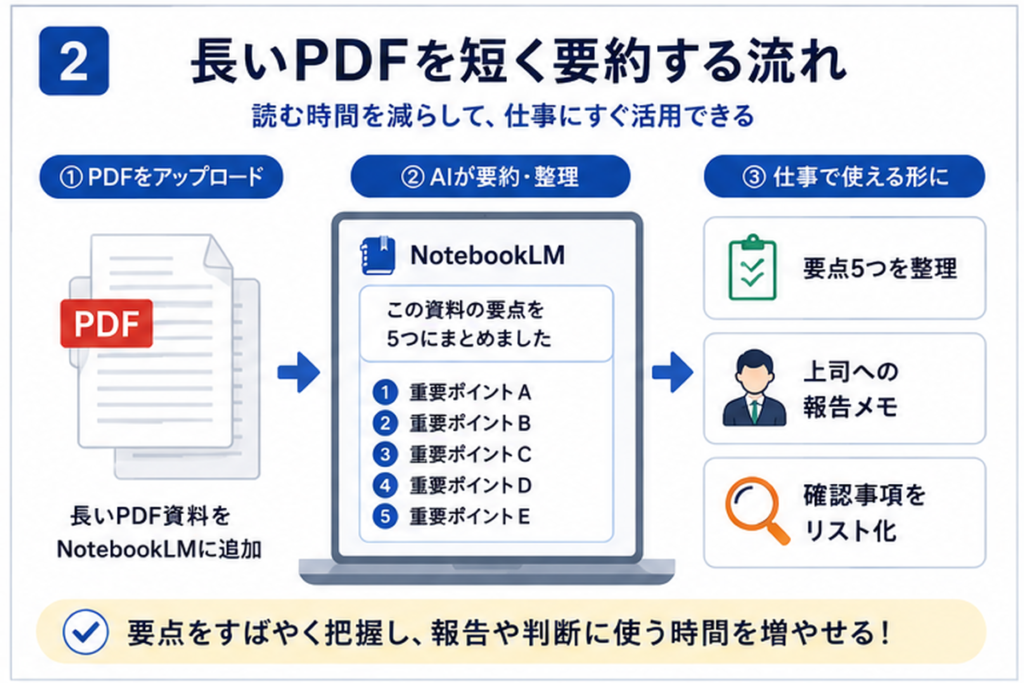
1. 資料を要約する
NotebookLMでは、PDF、Webページ、Googleドキュメント、スライドなどを読み込ませて、その内容を要約できます。
たとえば、20ページ以上あるPDF資料でも、
「この資料の要点を5つにまとめてください」
と質問すれば、重要な部分を短く整理してくれます。
仕事では、次のような場面で便利です。
・社内資料の内容を短時間で把握したい
・長いマニュアルの重要ポイントだけ確認したい
・上司に報告する前に資料の結論を整理したい
・会議前に事前資料の要点だけ押さえたい
・PDFの内容を初心者向けに分かりやすくしたい
特に、長い文章を読むのが苦手な人や、複数の資料を短時間で確認する必要がある人には相性が良いです。
2. 資料に質問できる
NotebookLMの便利な点は、読み込ませた資料に対してチャット形式で質問できることです。
たとえば、社内マニュアルを読み込ませた場合、次のように質問できます。
・この資料の結論は何ですか?
・初心者が最初に確認すべき部分はどこですか?
・上司に報告するなら、何を伝えるべきですか?
・この資料の中で注意すべきリスクはありますか?
・作業手順を分かりやすく整理してください
これにより、「資料を最初から最後まで読んで探す」作業を減らせます。
もちろん、AIの回答をそのまま信じるのではなく、最終的には元資料と照らし合わせて確認する必要があります。
ただ、最初に全体像をつかむには非常に便利です。
3. 複数の資料を比較できる
NotebookLMでは、複数の資料を読み込ませて、共通点や違いを整理することもできます。
仕事では、以下のような使い方ができます。
・複数社の提案資料を比較する
・過去資料と最新資料の違いを確認する
・商品説明資料を比較表にする
・会議資料ごとの変更点を整理する
・複数のマニュアルから共通ルールを抜き出す
たとえば、A社・B社・C社の提案資料を読み込ませて、
「3社の提案内容を、価格・特徴・注意点・導入メリットの表にしてください」
と指示すれば、比較しやすい形に整理できます。
Excelで比較表を作る前の下準備としても使いやすいです。
4. 音声で概要を確認できる
NotebookLMには、資料の内容を音声で聞ける機能もあります。
長い資料を読む前に、まず音声で概要を聞くことで、全体像をつかみやすくなります。
たとえば、次のような使い方ができます。
・移動中に資料の概要を聞く
・作業前に全体像をつかむ
・研修資料の内容を音声で確認する
・読みにくい資料を聞いて理解する
・勉強用の補助として使う
ただし、音声概要は便利な一方で、細かい数字や条件確認には向いていません。
契約条件、金額、日付、社内ルールなど、正確さが必要な内容は必ず元資料を確認しましょう。
5. 仕事用の整理表や報告用メモを作れる
NotebookLMは、資料の内容をもとに、仕事で使いやすい形に整理することもできます。
たとえば、次のような形式に変換できます。
・箇条書き
・表形式
・Q&A形式
・報告書のたたき台
・会議メモ
・ToDoリスト
・リスク一覧
・比較表
たとえば、会議メモを読み込ませて、
「決定事項・未決事項・ToDo・担当者に分けて整理してください」
と指示すれば、報告しやすい形にまとめられます。
ExcelやWordに貼り付けて使う前の整理にも便利です。
NotebookLMの基本的な使い方
ここからは、初心者向けにNotebookLMの基本的な使い方を紹介します。
難しい設定は必要ありません。
まずは、1つの資料を読み込ませて質問するところから始めるのがおすすめです。
手順1:NotebookLMにアクセスする
まず、GoogleアカウントでNotebookLMにアクセスします。
個人のGoogleアカウントでも利用できますが、会社で使う場合は、会社のGoogle Workspaceアカウントで利用できるか確認しましょう。
企業によっては、管理者側でNotebookLMの利用が制限されている場合があります。
特に、社内資料や顧客情報を扱う場合は、個人アカウントで勝手に使うのではなく、会社のルールに従うことが重要です。
手順2:新しいノートブックを作成する
NotebookLMでは、テーマごとに「ノートブック」を作成します。
ノートブックは、資料を入れておく箱のようなものです。
初心者は、以下のように分けると使いやすいです。
・1案件につき1ノートブック
・1テーマにつき1ノートブック
・1マニュアルにつき1ノートブック
・1会議につき1ノートブック
・1ブログ記事につき1ノートブック
たとえば、営業資料を整理したい場合は、
「2026年6月_営業資料整理」
のように名前を付けておくと、あとから見返しやすくなります。
手順3:資料を追加する
次に、ノートブックに資料を追加します。
NotebookLMでは、PDF、Webページ、Googleドキュメント、Googleスライド、YouTube、音声ファイルなど、さまざまな資料を読み込めます。
仕事で使いやすい資料の例は以下です。
・社内マニュアル
・営業資料
・提案書
・会議資料
・議事録
・商品説明資料
・研修資料
・Webページ
・YouTube動画
・音声メモ
最初は、いきなり大量の資料を入れるよりも、1つか2つの資料から試すのがおすすめです。
資料を入れすぎると、どの資料をもとに回答しているのか分かりにくくなる場合があります。
手順4:質問する
資料を追加したら、NotebookLMに質問します。
最初は、難しいプロンプトを考える必要はありません。
以下のような質問で十分です。
ポイントは、「何のために使うのか」を一緒に伝えることです。
たとえば、単に
「要約してください」
と入力するよりも、
「上司に報告するために、重要ポイントを3つに整理してください」
と伝えた方が、実務で使いやすい回答になります。
手順5:回答の根拠を確認する
NotebookLMの回答は便利ですが、最終確認は必ず人が行いましょう。
特に、仕事で使う場合は次の点に注意が必要です。
・元資料と回答がズレていないか
・数字や日付に間違いがないか
・古い資料をもとに回答していないか
・社外に出せない情報を含んでいないか
・社内ルールに反していないか
・著作権や利用規約に問題がないか
AIの回答は、あくまで「下書き」や「整理の補助」として使うのが安全です。
そのまま社外提出資料や正式文書に使うのではなく、必ず人の目で確認しましょう。
NotebookLMとChatGPTの違い
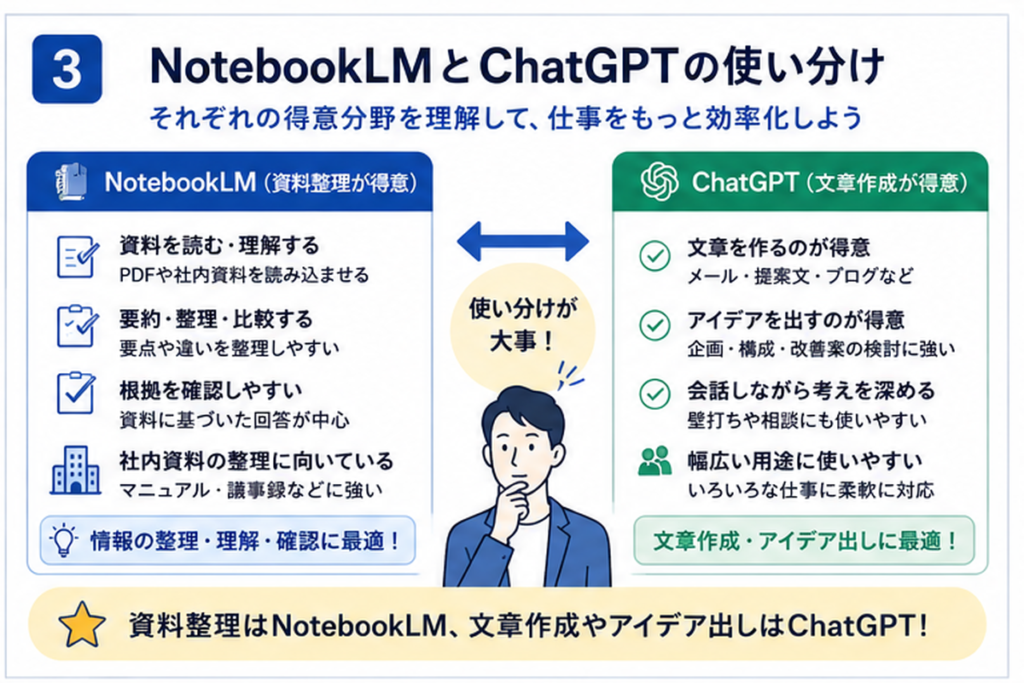
NotebookLMとChatGPTは、どちらも便利な生成AIですが、得意な使い方が違います。
簡単に言うと、NotebookLMは「資料をもとに整理するAI」、ChatGPTは「文章作成やアイデア出しが得意なAI」です。
| 比較項目 | NotebookLM | ChatGPT |
|---|---|---|
| 得意なこと | 読み込ませた資料の要約・整理・質問 | 文章作成、アイデア出し、相談、たたき台作成 |
| 使う情報 | 自分で追加した資料が中心 | 会話内容やAIの知識が中心 |
| 実務での使いどころ | PDF、議事録、社内資料、マニュアル整理 | メール文、提案文、ブログ構成、説明文作成 |
| メリット | 資料に基づいて整理しやすい | 幅広い相談や文章作成に使いやすい |
| 注意点 | 入れた資料の質に回答が左右される | 根拠確認を別途行う必要がある |
実務では、どちらか一方だけを使うよりも、組み合わせると効果的です。
おすすめの流れは以下です。
- NotebookLMで資料を読み込ませる
- 要点、リスク、比較内容を整理する
- 整理した内容をChatGPTに渡す
- メール文、報告書、提案書、ブログ記事として整える
たとえば、社内資料をNotebookLMで要約し、その要約をChatGPTで報告メールに整える、という使い方です。
この流れにすると、「情報整理」と「文章作成」を分けられるため、仕事の効率が上がります。
仕事での活用例
ここからは、NotebookLMを仕事で使う具体例を紹介します。
初心者でも試しやすいものから順番に見ていきましょう。
活用例1:PDF資料を要約する
最も使いやすいのが、PDF資料の要約です。
仕事では、長いPDF資料を読む機会が多くあります。
たとえば、次のような資料です。
・社内マニュアル
・商品説明資料
・研修資料
・営業資料
・制度説明資料
・会議資料
これらをNotebookLMに読み込ませて、
「この資料の要点を5つにまとめてください」
と質問すれば、短時間で全体像をつかめます。
さらに、
「上司に報告する形式でまとめてください」
と追加で指示すれば、そのまま報告メモのたたき台として使えます。
ただし、金額・日付・契約条件などは必ず元資料で確認しましょう。
活用例2:社内マニュアルをQ&A化する
社内マニュアルは、作っても読まれにくい資料の代表例です。
ページ数が多かったり、専門用語が多かったりすると、新人や他部署の人には分かりにくくなります。
NotebookLMを使えば、マニュアルを読み込ませて、Q&A形式に整理できます。
たとえば、次のように指示します。
すると、マニュアルの内容をもとに、質問と回答の形で整理できます。
新人教育、引き継ぎ、社内問い合わせ対応などに役立ちます。
活用例3:議事録や会議資料を整理する
会議後に議事録を整理する作業は、意外と時間がかかります。
NotebookLMを使えば、会議メモや資料をもとに、決定事項やToDoを整理できます。
たとえば、次のように指示します。
このように指示すると、会議後の報告やタスク整理がしやすくなります。
特に、複数人が関わる会議では、誰が何をやるのかを明確にすることが重要です。
NotebookLMを使えば、会議内容を整理する時間を短縮できます。
活用例4:提案書作成の下準備をする
NotebookLMは、提案書作成の下準備にも使えます。
いきなり提案書を書き始めるのではなく、まずは情報を整理することが大切です。
たとえば、次の資料をNotebookLMに入れます。
・ヒアリングメモ
・過去の提案書
・商品資料
・顧客の要望メモ
・競合比較資料
そのうえで、次のように指示します。
さらに、
と指示すれば、提案書の骨格を作ることができます。
この段階では、完成度の高い提案書を一発で作るというより、考える材料を整理するイメージで使うのがおすすめです。
活用例5:Excel集計前の情報整理に使う
NotebookLMは、Excel作業の前段階でも役立ちます。
Excelは数字や表の整理が得意ですが、自由記述や長い文章の整理は手間がかかります。
たとえば、次のような情報です。
・アンケートの自由記述
・営業報告の文章
・問い合わせ内容
・クレーム内容
・日報コメント
・会議メモ
これらをNotebookLMで整理してからExcelに入れると、集計や分析がしやすくなります。
たとえば、次のように指示します。
text この自由記述の内容を、Excelで集計しやすいように「カテゴリ」「要約」「重要度」「対応が必要か」の表に整理してください。
このように、文章データを表形式に変換してからExcelに貼り付ければ、後の集計が楽になります。
「実務AI×Excel改善」という視点では、かなり相性の良い使い方です。
NotebookLMを使うときの注意点
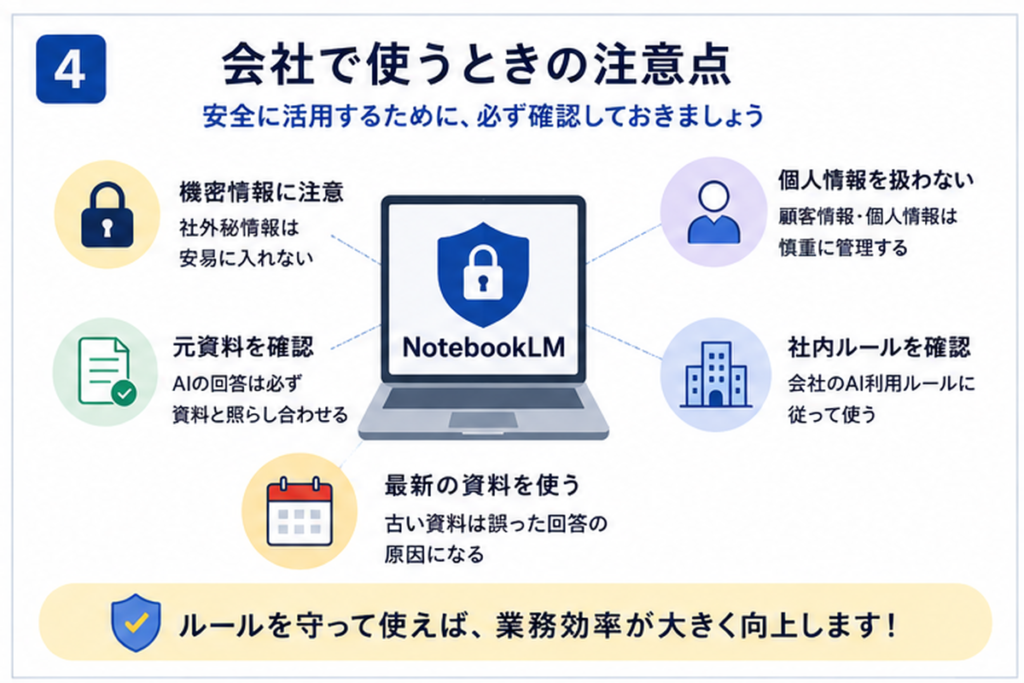
NotebookLMは便利なツールですが、仕事で使う場合はいくつか注意点があります。
特に重要なのは、次の5つです。
- 機密情報を安易に入れない
- AIの回答をそのまま信じない
- 古い資料を入れると古い回答になる
- 資料を入れすぎると目的がぼやける
- 社内ルールを確認してから使う
それぞれ解説します。
注意点1:機密情報を安易に入れない
会社でNotebookLMを使う場合、最も注意したいのが機密情報です。
次のような情報は、特に慎重に扱う必要があります。
・顧客情報
・個人情報
・契約情報
・未公開の売上情報
・社外秘資料
・人事情報
・社内だけで共有されているマニュアル
・取引先とのやり取り
Google Workspace版ではビジネス利用を前提としたセキュリティ説明もありますが、それでも「何を入れてよいか」は会社ごとのルールに従う必要があります。
「便利だから何でも入れる」のではなく、会社のAI利用ルール、情報管理ルール、セキュリティ方針を確認してから使いましょう。
注意点2:AIの回答をそのまま信じない
NotebookLMは、追加した資料をもとに回答してくれるため便利です。
ただし、AIの回答が必ず正しいとは限りません。
特に、以下の内容は必ず元資料と照らし合わせて確認しましょう。
・金額
・日付
・契約条件
・法律や規程
・社内ルール
・顧客名
・担当者名
・納期
・判断が必要な内容
NotebookLMの回答は、あくまで「整理のたたき台」です。
正式な資料、社外提出文書、契約に関わる内容に使う場合は、人が確認することが必須です。
注意点3:古い資料を入れると古い回答になる
NotebookLMは、読み込ませた資料をもとに回答します。
そのため、古いマニュアルや過去の価格表、以前の社内ルールを入れると、古い情報をもとに回答してしまう可能性があります。
仕事で使う場合は、ノートブック名や資料名に日付を入れておくのがおすすめです。
例:
・2026年6月営業マニュアル ・2026年版社内AI利用ルール
・A社提案資料2026-06-10 ・商品説明資料最新版
・研修資料_2026年度版
資料が最新かどうかを確認してから使うことで、間違った判断を減らせます。
注意点4:資料を入れすぎると目的がぼやける
NotebookLMは複数の資料を扱えますが、初心者のうちは資料を入れすぎない方が使いやすいです。
関係の薄い資料を大量に入れると、回答の焦点がぼやける場合があります。
最初は、次のような分け方がおすすめです。
・1案件につき1ノートブック
・1テーマにつき1ノートブック
・1マニュアルにつき1ノートブック
・1会議につき1ノートブック
・1記事につき1ノートブック
目的ごとに分けることで、回答の精度を確認しやすくなります。
注意点5:社内ルールを確認してから使う
NotebookLMに限らず、生成AIを会社で使う場合は社内ルールの確認が重要です。
特に、以下の点は事前に確認しておきましょう。
・会社でNotebookLMの利用が認められているか
・個人アカウントで使ってよいか
・社内資料をアップロードしてよいか
・顧客情報や個人情報を扱ってよいか
・生成された内容を社外資料に使ってよいか
・AI利用時の確認フローがあるか
AIツールは便利ですが、会社のルールを無視して使うとトラブルにつながる可能性があります。
実務では、「使えるか」だけでなく「どう使えば安全か」まで考えることが大切です。
初心者向け:NotebookLMで使えるプロンプト例
ここからは、NotebookLMでそのまま使えるプロンプト例を紹介します。
難しい言い回しは不要です。
「何を」「どの形式で」「何の目的で」整理してほしいかを伝えるのがポイントです。
要約したいとき
上司に報告したいとき
リスクを確認したいとき
複数資料を比較したいとき
Excelで整理しやすくしたいとき
議事録を整理したいとき
社内マニュアルを分かりやすくしたいとき
提案書の下準備をしたいとき
NotebookLMはどんな人におすすめ?
NotebookLMは、次のような人におすすめです。
・長い資料を読む時間を短縮したい人
・PDFや社内資料をよく扱う人
・会議資料や議事録を整理する機会が多い人
・社内マニュアルを分かりやすくしたい人
・提案書や報告書の下準備を効率化したい人
・Excel集計前に文章データを整理したい人
・ChatGPTだけでは情報の根拠が不安な人
特に、実務で資料を扱う人には相性が良いツールです。
一方で、ゼロから文章を作る、アイデアを広げる、ブログ記事を長文で作成する、といった作業はChatGPTの方が使いやすい場面もあります。
そのため、NotebookLMとChatGPTは競合というより、役割を分けて使うのがおすすめです。
NotebookLMを仕事で使うおすすめの流れ
初心者が仕事でNotebookLMを使うなら、次の流れがおすすめです
最初から完璧に使おうとする必要はありません。
まずは、普段読んでいるPDF資料や会議資料を1つ入れて、要約してみるだけでも十分です。
「資料を読む前に全体像をつかむ」
「報告前に要点を整理する」
「Excelに入れる前に文章を分類する」
このような小さな使い方から始めると、仕事に取り入れやすくなります。
まとめ:NotebookLMは「資料を読む時間」を減らせる実務向けAI
NotebookLMは、PDFや社内資料、会議メモ、Webページ、YouTube、音声ファイルなどを読み込ませて、要約・質問・比較・整理ができるAIツールです。
ChatGPTが文章作成やアイデア出しに向いているのに対して、NotebookLMは「手元の資料をもとに考える作業」に向いています。
仕事では、次のような使い方ができます。
・PDF資料を短時間で要約する
・社内マニュアルをQ&A化する
・会議メモを決定事項とToDoに分ける
・提案書作成の下準備をする
・Excel集計前に文章データを整理する
・複数資料を比較して表にする
まずは、難しい使い方を覚える必要はありません。
PDFや会議資料を1つ読み込ませて、
「この資料の要点を5つにまとめてください」
と質問するだけでも、便利さを感じられるはずです。
ただし、会社で使う場合は、機密情報・個人情報・社内ルールに注意が必要です。
AIの回答をそのまま使うのではなく、必ず元資料と照らし合わせて確認しましょう。
NotebookLMは、正しく使えば「資料を読む時間」「情報を探す時間」「報告前に整理する時間」を減らせる、実務向けの便利なAIツールです。
まずは小さな資料から試して、日々の業務改善に活用してみましょう。