
見やすい表に共通する考え方
「数字は入っているのに、なぜか伝わらない」
そんなExcel表を見たことはないでしょうか。
実務では、正しい数字を出すことも大切ですが、
それ以上に大切なのが“ひと目でわかる形に整えること”です。
特に社内の報告資料や一覧表は、
自分がわかればいいのではなく、
上司・同僚・他部署の人が見ても迷わないことが重要です。
私も最初の頃は、
「とりあえず入力した表」をそのまま提出してしまい、
見づらい、読みにくい、どこを見ればいいかわからないと言われたことがありました。
そこから少しずつ整え方を意識するようになって、
同じ内容でも“伝わり方”がかなり変わることを実感しました。
この記事では、
初心者でもすぐ実践できる“見やすい表のコツ10選”を紹介します。
さらに後半では、
Excelを開きながら一緒に練習できるやり方もまとめています。
読むだけで終わらせず、ぜひ手を動かしながら試してみてください。
この記事でわかること
- 見やすい表に共通する考え方
- すぐ使える10個のコツ
- 実際に手を動かして学ぶ手順
見やすい表に共通する考え方
見やすい表には、いくつか共通点があります。
情報の優先順位がはっきりしている
何が見出しで、どこがデータで、
どこが重要な数字なのかがすぐわかる表は読みやすいです。
色や装飾を使いすぎていない
目立たせたい気持ちから色を増やしすぎると、
逆にどこが重要かわからなくなります。
迷わず読める流れがある
列の順番や項目名が整理されていて、
左から右、上から下へ自然に読めることが大切です。
Excelで見やすい表を作るコツ10選
1. まずは「何を見せたい表か」を決める
最初にやるべきことは装飾ではありません。
この表で相手に何を伝えたいのかを決めることです。
たとえば、
- 売上の合計を見せたいのか
- 担当者ごとの違いを見せたいのか
- 遅れている案件を見つけたいのか
これが曖昧だと、表の作りもブレます。
2. 項目名は短く、意味がすぐ伝わる言葉にする
見出しが長すぎると、表全体が読みにくくなります。
たとえば、
- 「担当営業社員氏名」→「担当者」
- 「案件対応進捗状況」→「進捗」
- 「受注予定金額(税込)」→「受注予定額」
のように、短くても意味が伝わる名前にすると見やすくなります。
3. 列の並び順を「読む順番」に合わせる
表は列の順番で読みやすさがかなり変わります。
おすすめは、次の流れです。
- 基本情報
- 状況
- 数字
- 補足
たとえば営業管理表なら、
- 顧客名
- 担当者
- 進捗
- 受注予定額
- 受注日
- 備考
のようにすると自然です。
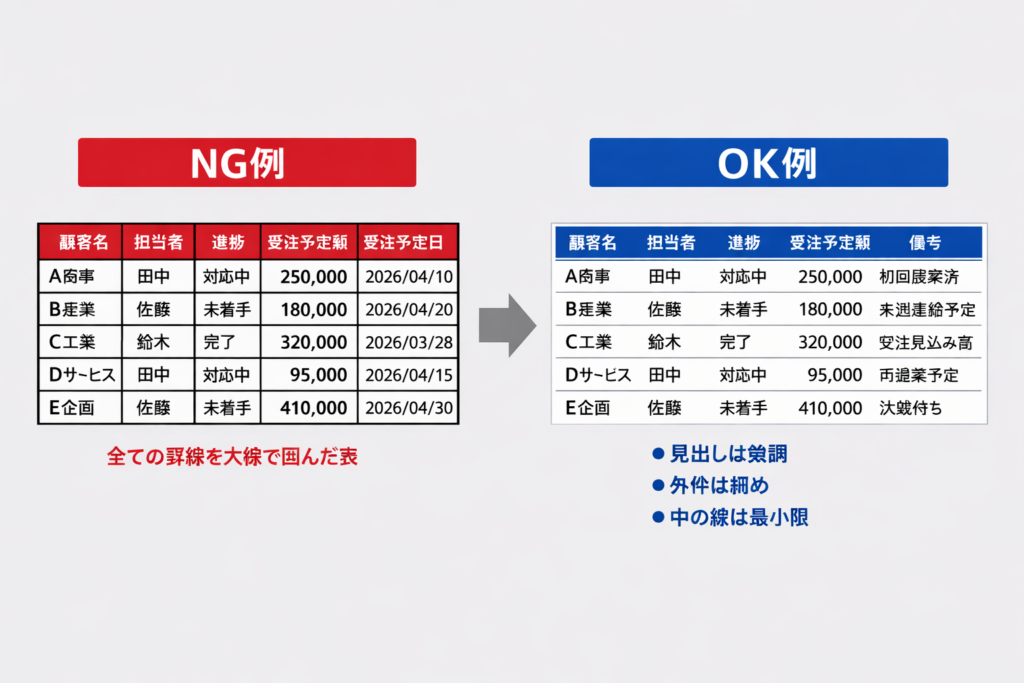
4. 罫線は全部を囲まず、必要なところだけ使う
表を整えようとして、すべてのセルを太い罫線で囲む人は多いです。
でも実際には、それだと線が多すぎて見づらくなります。
おすすめは、
- 見出し行だけ少し強調
- 表の外枠は細め
- 中の線は最低限
という形です。
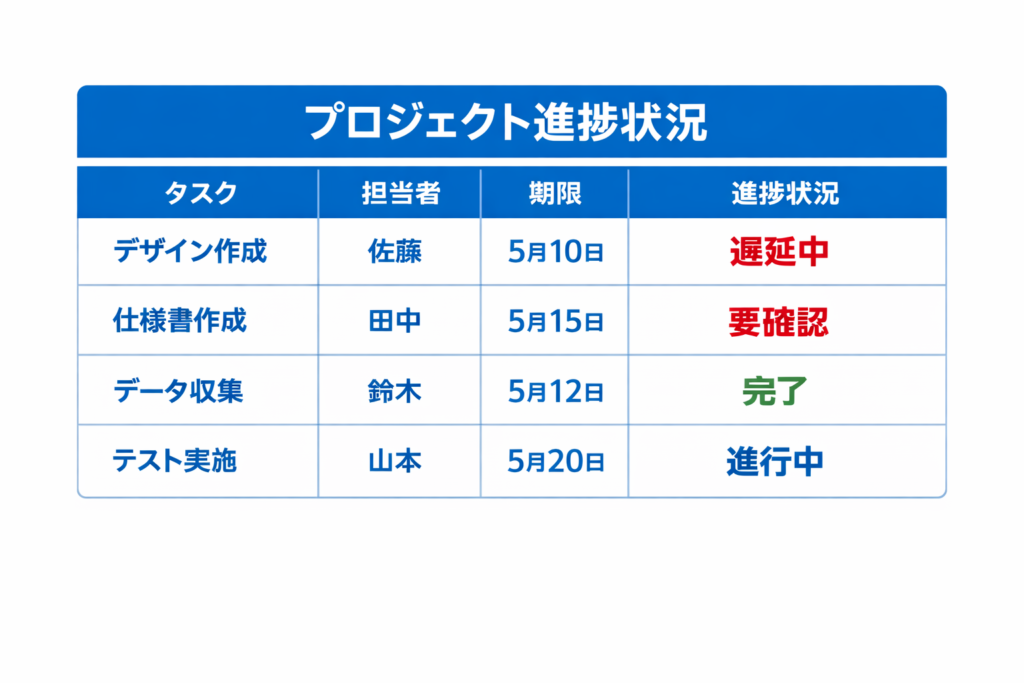
5. 色は「3色以内」を目安にする
色が多い表は、派手に見えても読みにくくなりがちです。
基本はこのくらいで十分です。
- 見出し色:1色
- 注意喚起:1色
- 強調用:1色
たとえば、
青系を基本色にして、
遅延や注意は赤、
完了は薄い緑、くらいなら整理しやすいです。
6. 数字の表示形式をそろえる
表が雑に見える原因のひとつが、数字のバラつきです。
たとえば、
- 1000
- 1,200
- 3000円
- ¥4,500
が混ざっていると、それだけで読みづらくなります。
金額なら金額、日付なら日付で、
表示形式を統一するだけでかなり整って見えます。
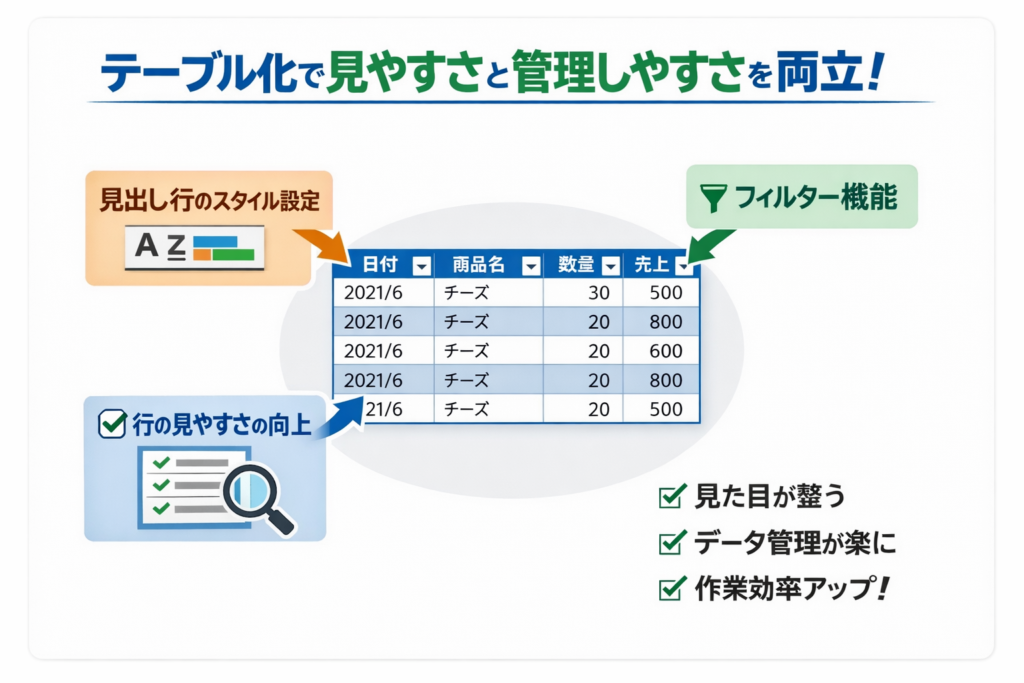
7. 「テーブル化」で見やすさと管理しやすさを両立する
Excelには、データ範囲をテーブルとして扱う機能があります。
テーブル化すると、見出し行のスタイル設定やフィルター、行の見やすさの管理がしやすくなります。
見た目を整えるだけでなく、
実務で使う一覧表の扱いやすさも上がるので、初心者ほど早めに覚えておくと便利です。
8. 先頭行は固定して、スクロールしても見出しを見失わないようにする
行数が増える表では、見出しが消えると一気に読みにくくなります。
Excelのウィンドウ枠の固定を使うと、上の行や左の列を固定したままスクロールできます。
Microsoft公式でも、選択したセルの上の行と左の列を固定できると案内されています。
実務では、
1行目だけでも固定しておくとかなり快適です。
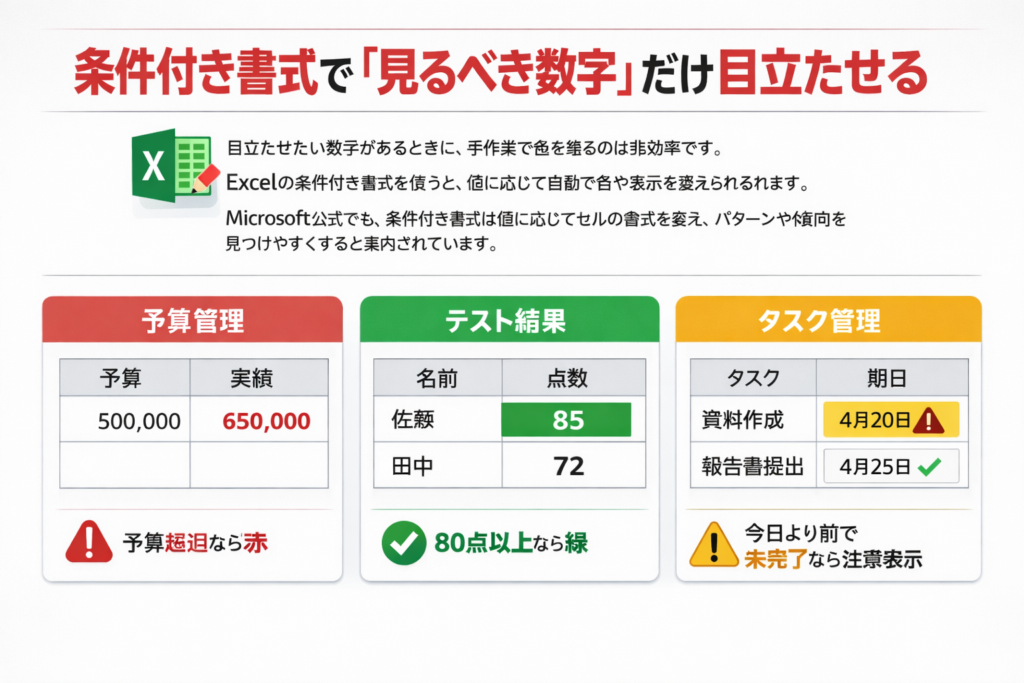
9. 条件付き書式で「見るべき数字」だけ目立たせる
目立たせたい数字があるときに、手作業で色を塗るのは非効率です。
Excelの条件付き書式を使うと、値に応じて自動で色や表示を変えられます。
Microsoft公式でも、条件付き書式は値に応じてセルの書式を変え、パターンや傾向を見つけやすくすると案内されています。
たとえば、
- 予算超過なら赤
- 80点以上なら緑
- 今日より前で未完了なら注意表示
のように使うと、表が一気に実務向きになります。
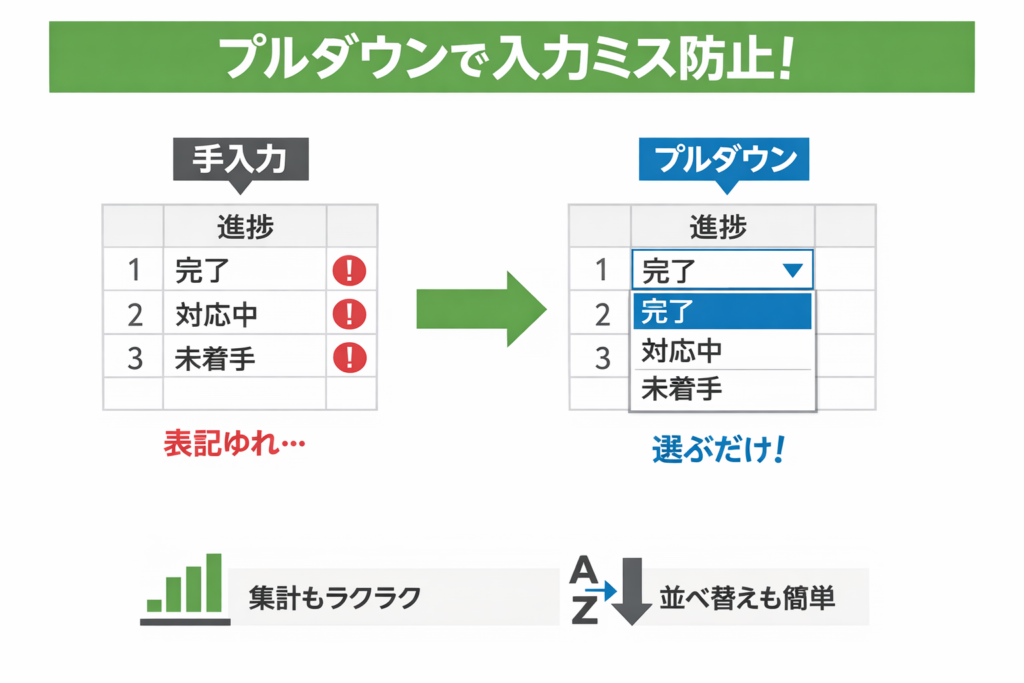
10. 入力ミスが起きる欄はプルダウン化する
「完了」「対応中」「未着手」のような欄を手入力にすると、表記ゆれが起きやすいです。
そこで便利なのがデータの入力規則によるプルダウンです。
Microsoft公式でも、入力規則は入力できる値を制限したり、ドロップダウンリストを作ったりする機能として案内されています。
見た目だけでなく、
後の集計や並べ替えもしやすくなるので、実務ではかなり効果的です。
ここから実践|Excelを開いて一緒にやってみる
ここからは、実際に手を動かしながら進めてみましょう。
練習用に、次のような簡単な表を作ってください。
練習用のサンプルデータ
以下をExcelに入力します。
| 顧客名 | 担当者 | 進捗 | 受注予定額 | 受注予定日 | 備考 |
|---|---|---|---|---|---|
| A商事 | 田中 | 対応中 | 250000 | 2026/04/10 | 初回提案済 |
| B産業 | 佐藤 | 未着手 | 180000 | 2026/04/20 | 来週連絡予定 |
| C工業 | 鈴木 | 完了 | 320000 | 2026/03/28 | 受注見込み高 |
| Dサービス | 田中 | 対応中 | 95000 | 2026/04/15 | 再提案予定 |
| E企画 | 佐藤 | 未着手 | 410000 | 2026/04/30 | 決裁待ち |
実際のやり方
手順1:見出し行を太字にする
まず1行目の見出しを選びます。
そのうえで、太字にして中央寄せにします。
ここではまだ色をつけすぎなくて大丈夫です。
まずは見出しとデータの区別をつけることが目的です。
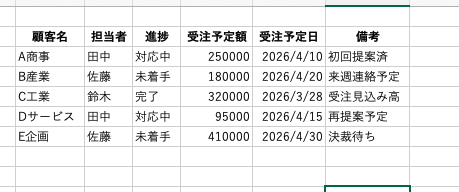
手順2:列幅を整える
次に、文字が切れている列を広げます。
目安は次の通りです。
- 顧客名:少し広め
- 担当者:狭め
- 進捗:狭め
- 受注予定額:やや広め
- 備考:広め
この時点で、かなり読みやすくなります。
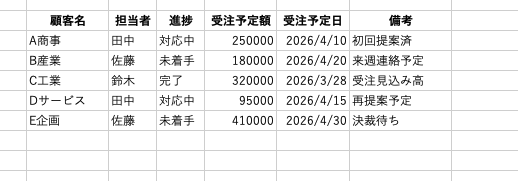
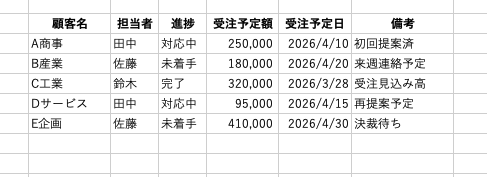
手順3:金額の表示形式をそろえる
受注予定額の列を選択して、
数値に「3桁区切り」をつけます。
250000
ではなく
250,000
と見えるだけで、表の印象が変わります。
手順4:テーブル化する
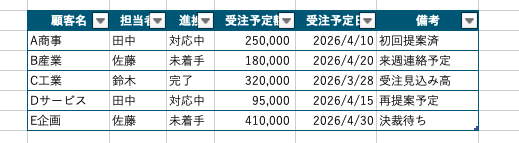
データ範囲全体を選択して、
[ホーム] → [テーブルとして書式設定] を使います。
Excelのテーブル機能では、見出し付きの範囲にスタイルを適用し、管理しやすい表にできます。
派手な色ではなく、
落ち着いたスタイルを選ぶのがコツです。
手順5:1行目を固定する
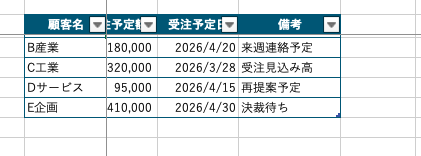
次に、
[表示] → [ウィンドウ枠の固定]
で先頭行を固定します。
行数が増えたときも見出しが見えたままになるので、
一覧表としてかなり使いやすくなります。
手順6:進捗をプルダウンにする
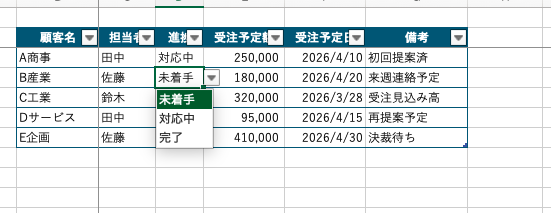
進捗列には、
- 未着手
- 対応中
- 完了
の3つだけ入力できるようにしてみましょう。
[データ] → [データの入力規則] → [リスト]
を使うと、ドロップダウンリストを作れます。
これをやると、
「完了」「完了済」「済」などの表記ゆれを防げます。
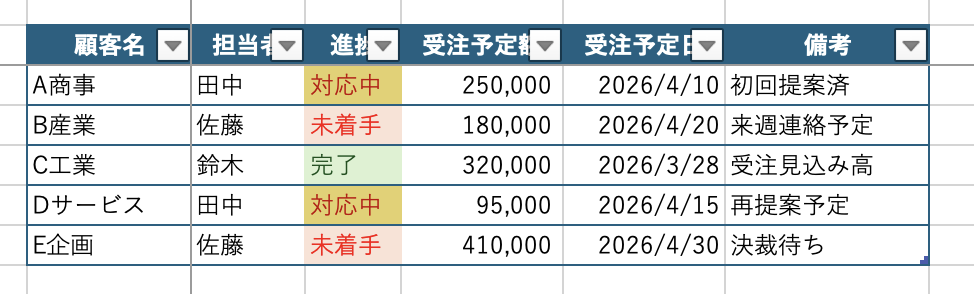
手順7:条件付き書式で進捗を色分けする
進捗列に対して条件付き書式を設定します。
たとえば、
- 完了:薄い緑
- 対応中:薄い黄
- 未着手:薄い赤
のように分けると、
どこに対応が必要かすぐわかります。
条件付き書式は、値に応じて自動で見た目を変えられる機能なので、実務表ではとても相性が良いです。
手順8:不要な罫線を減らす
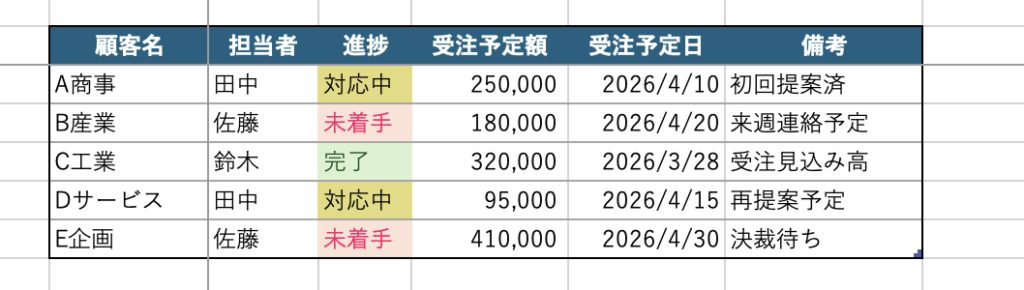
最後に、線を見直します。
全部のマスを強く囲うのではなく、
- 見出しはやや強調
- 表の外側は軽く
- 内側は控えめ
という考え方で整えると、
“作った感”より“読みやすさ”が出ます。
初心者がやりがちなNG例
色を使いすぎる
赤、青、黄、緑、オレンジと増やしていくと、
どれが重要かわからなくなります。
文字サイズやフォントを混ぜる
見出しだけ急に大きい、
一部だけ別フォント、
という表は落ち着きません。
1セルに情報を詰め込みすぎる
「田中/対応中/至急確認」など、
複数情報を1つのセルに詰めると扱いにくくなります。
見やすい表は“センス”より“型”で作れる
Excelの表づくりは、
センスがある人だけが上手くできるものではありません。
実際には、
- 項目名を短くする
- 列の順番を整える
- 数字の形式をそろえる
- 色を絞る
- 固定・条件付き書式・プルダウンを使う
といった、基本の型を押さえるだけでかなり変わります。
最初から完璧を目指さなくても大丈夫です。
まずは、今使っている一覧表をひとつ選んで、
今日紹介した10個のうち3つだけでも試してみてください。
それだけでも、
「見やすくなった」
「伝わりやすくなった」
と感じるはずです。
まず試すならこの3つ
時間がない人は、次の3つから始めるのがおすすめです。
- 1行目を見出しらしく整える
- 金額や日付の表示形式をそろえる
- 先頭行を固定する
この3つだけでも、
表の印象はかなり変わります。
▼今日のひとこと
見やすい表は、相手へのやさしさです。
少し整えるだけで、仕事の伝わり方はちゃんと変わっていきます。
学び方のポイント
- まずは記事を全部読まない
- 1項目読んだら、すぐExcelで試す
- 自分の仕事で使う表に置き換えて考える
- できたら保存して、翌日もう一度開く
このやり方の方が、知識が残りやすいです。